

Bevor es losgeht: Squarespace Kosten und ob es das Richtige ist
Squarespace ist ein All-in-One-System: Hosting, Sicherheit und Updates sind inklusive — was die Plattform benutzerfreundlich macht, aber technische Flexibilität begrenzt. Für designorientierte KMU, Freelancer und Kreative, die eine professionelle Website ohne grossen Wartungsaufwand wollen, ist das ein fairer Kompromiss. Wer maximale Kontrolle oder ein komplexes CMS benötigt, ist anderswo besser aufgehoben.
Eine vollständige Bewertung — mit Vor- und Nachteilen, allen Tarifplänen, TWINT-Kompatibilität und Alternativen — findet ihr im Artikel Squarespace für KMU: Vor- und Nachteile.
Die Squarespace-Kosten starten ab ~CHF 14.–/Mt. (bei jährlicher Zahlung). Wer eine mehrsprachige Website benötigt, rechnet zusätzlich mit ~EUR 15.–/Mt. für Weglot. Alle Tarife, versteckte Kosten und Spartipps: Squarespace für KMU: Vor- und Nachteile.
Wie erstelle ich eine neue Squarespace Webseite?
Jetzt geht es ans Eingemachte. Diese detaillierte Anleitung für Squarespace führt euch Schritt für Schritt zur fertigen Website.
Schritt 1: Anmeldung und das perfekte Template finden
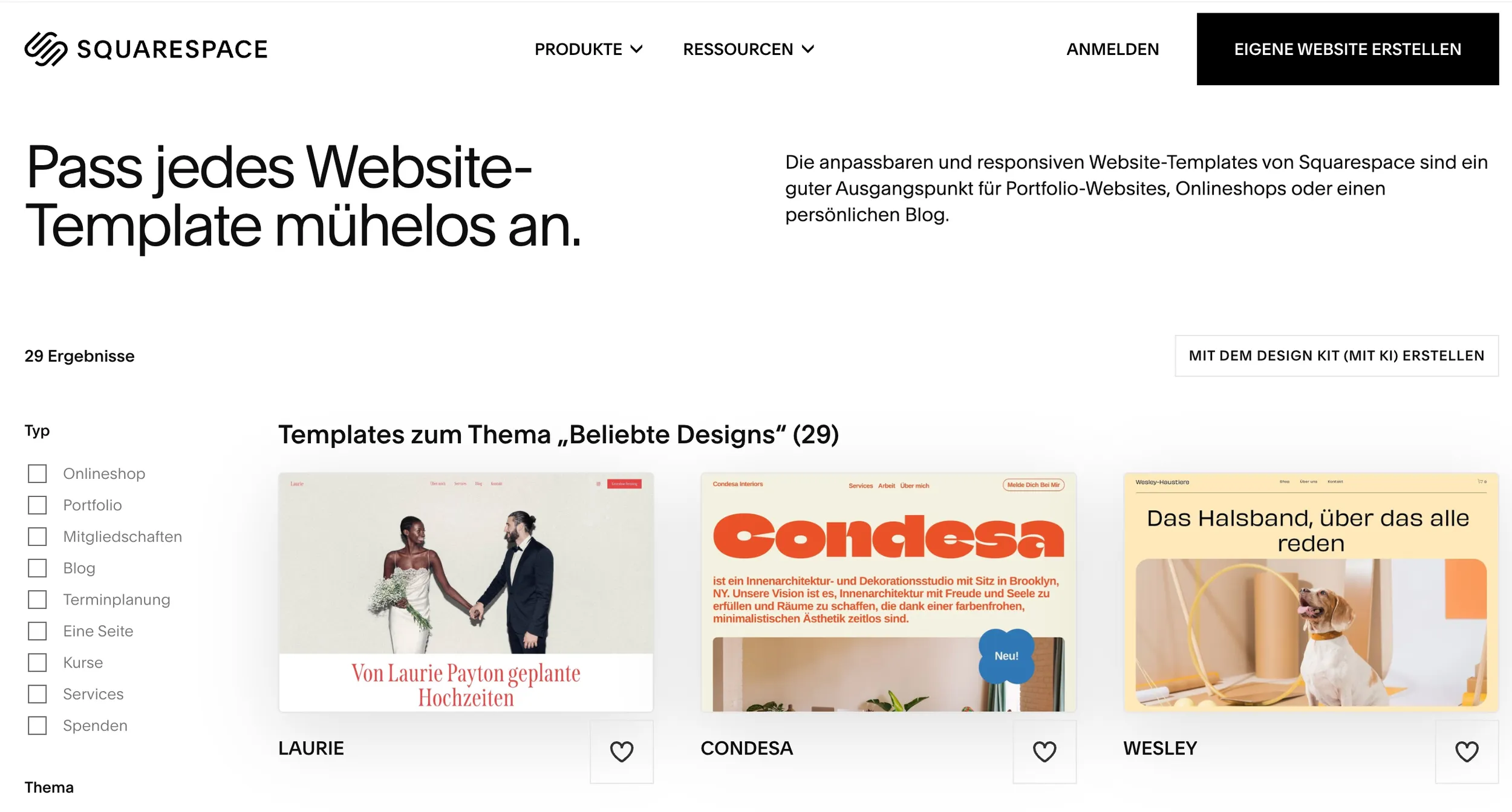
Der erste Schritt ist die Anmeldung und die Auswahl eures Startpunkts.

Durchstöbert den Template-Shop: Nutzt die Vorschau-Funktion, um ein Gefühl für das Layout und die Struktur der verschiedenen Designs zu bekommen.
Fokussiert euch auf das Layout, nicht auf die Inhalte: Ignoriert die Demobilder, Farben und Texte. Diese werdet ihr ohnehin ersetzen. Achtet stattdessen darauf, welche Struktur am besten zu euren geplanten Inhalten passt.
Definiert eure Ziele: Sucht ihr ein Template, das ideal für ein bildlastiges Portfolio ist? Oder braucht ihr eine Struktur, die sich gut für einen Blog mit viel Text eignet? Eure Ziele bestimmen die beste Ausgangsstruktur.
Schritt 2: Das Cockpit von Squarespace – Der Editor im Detail
Nach der Template-Auswahl landet ihr im Squarespace-Dashboard, eurem Kontrollzentrum. Auf der linken Seite findet ihr das Hauptmenü mit den Reitern: Seiten, Design, E-Commerce, Marketing, Analytics und Einstellungen. Dies ist eure Kommandozentrale für alle Aspekte eurer Website.
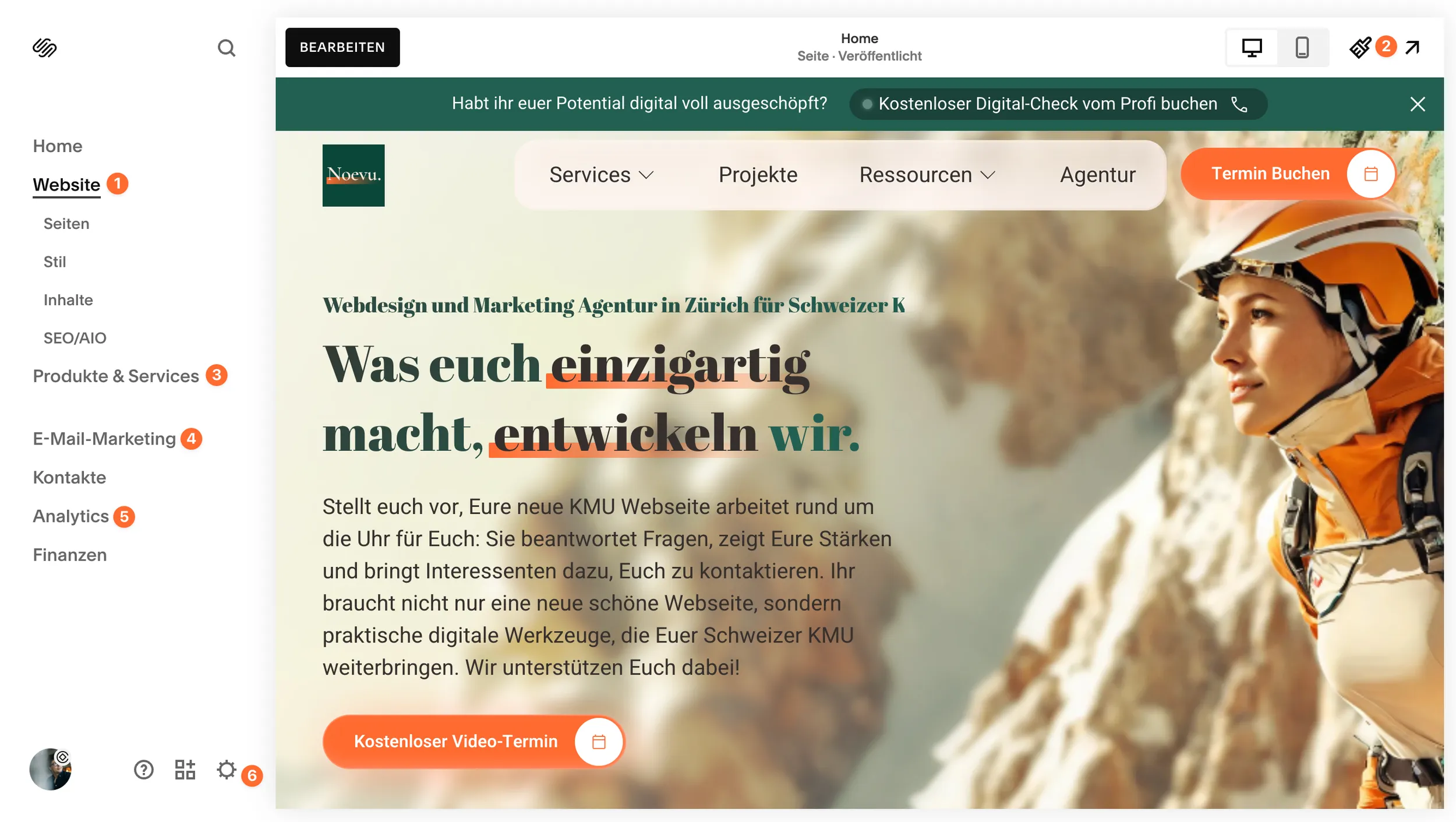
Der moderne Editor von Squarespace heisst «Fluid Engine» und ist ein entscheidender Fortschritt gegenüber älteren Versionen. Er bietet euch ein hohes Mass an gestalterischer Freiheit:
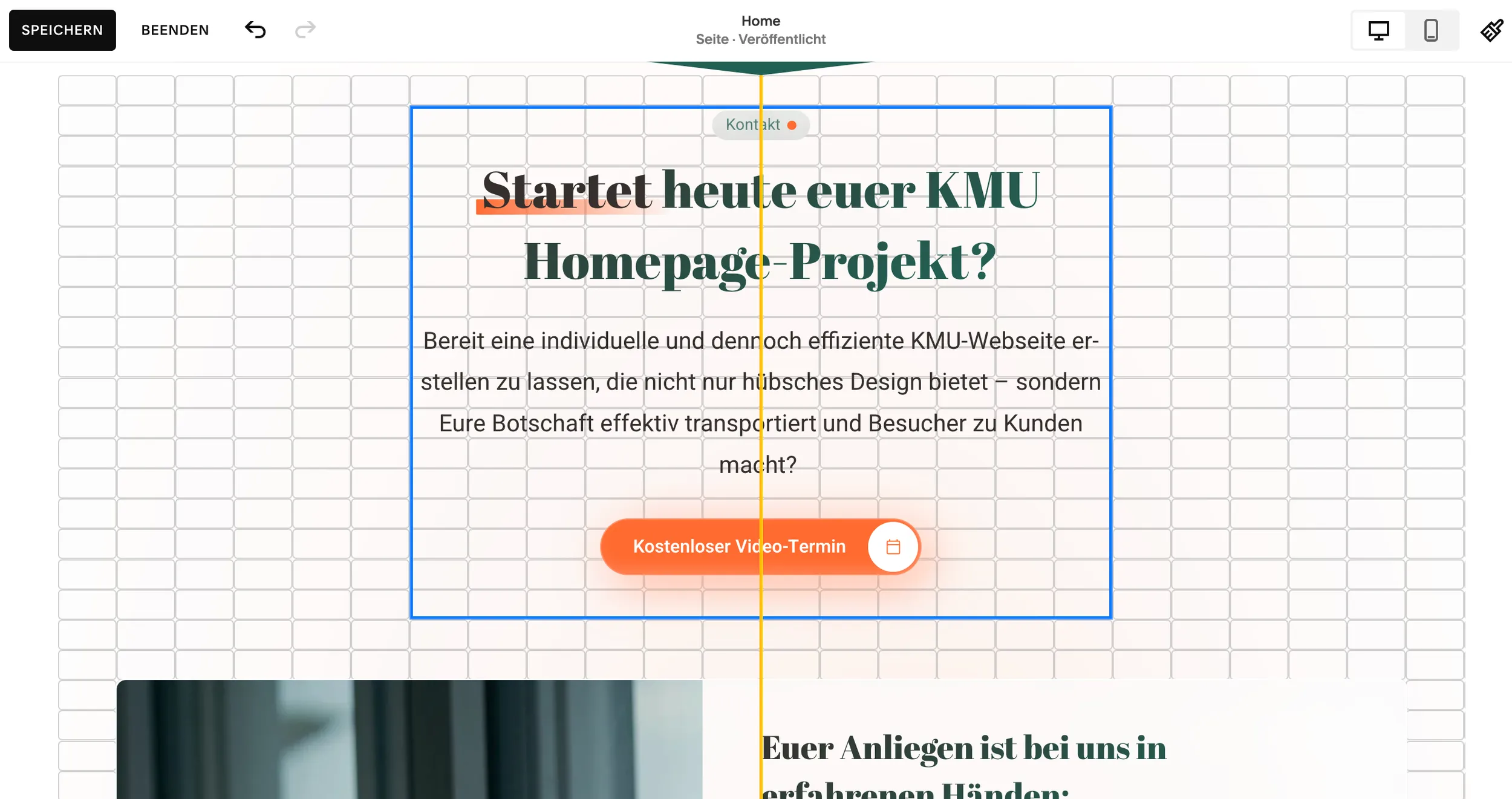
Drag-and-Drop auf einem Raster: Ihr könnt Inhaltsblöcke frei auf der Seite platzieren. Ein feines Raster im Hintergrund hilft euch dabei, alles sauber und professionell auszurichten.
Überlappende Elemente: Im Gegensatz zum klassischen Editor könnt ihr Blöcke nun auch überlappen lassen, was für dynamische und moderne Layouts sorgt.
Neue Blöcke: Die Fluid Engine hat neue, leistungsstarke Blöcke wie den Akkordeon-Block (für ausklappbare FAQs), den Scrolling-Block (für Laufschriften) oder den Form-Block (für visuelle Formen) eingeführt.
Schritt 3: Das Grundgerüst – Seiten anlegen und Navigation aufbauen
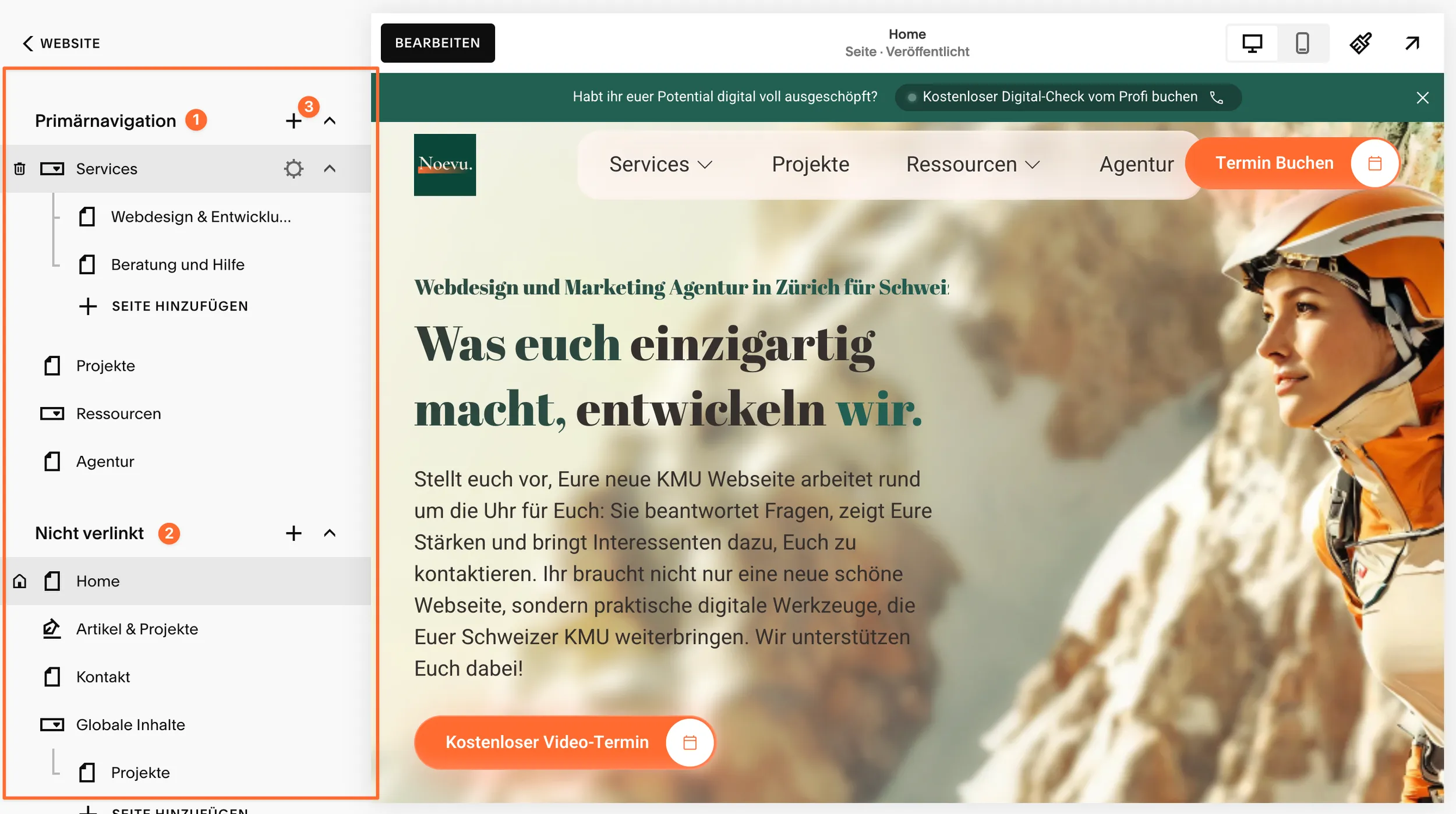
Eine klare Struktur ist das A und O einer guten Website. Diese legt ihr im Seiten-Panel an. Dieses Panel ist in zwei entscheidende Bereiche unterteilt, deren Funktion ihr unbedingt kennen solltet:
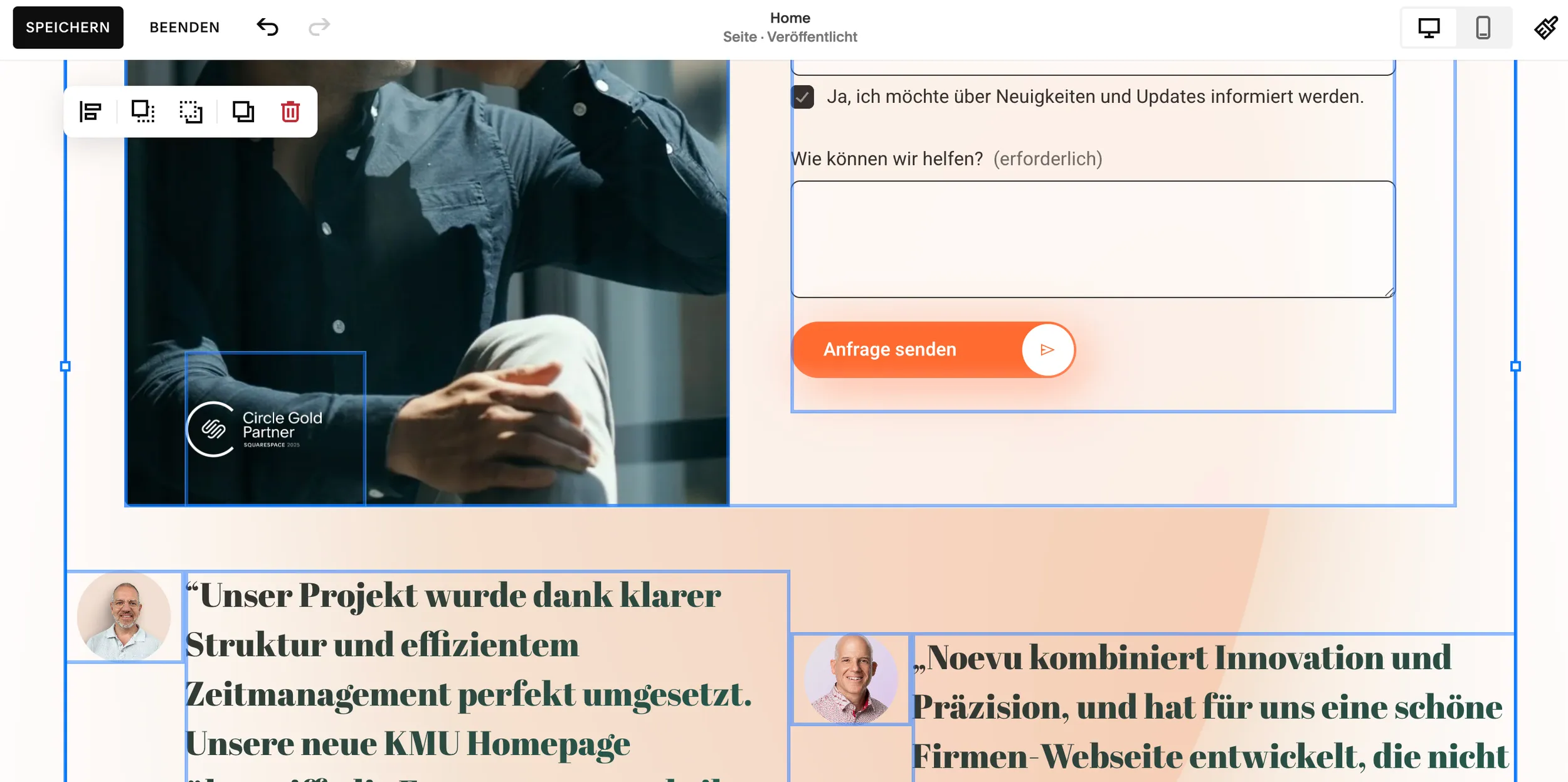
1. Hauptnavigation
- Alle Seiten hier erscheinen automatisch im Hauptmenü eurer Website (z.B. «Home», «Über uns», «Dienstleistungen», «Kontakt»)
2. Nicht verlinkt
- Seiten sind live und mit direktem Link erreichbar, erscheinen aber nicht in der Navigation
- Ideal für: rechtliche Seiten, Landingpages für Kampagnen, «Danke»-Seiten oder Seiten in Bearbeitung
3. Seiten hinzufügen
- Leere Seite: Komplett leere Leinwand
- Seiten-Layouts: Vordefinierte Layouts für «Kontakt», «Über uns» oder «Team»
- Sammlungs-Seiten: Blog- oder Portfolio-Seiten, die Unterseiten organisieren
Ihr könnt die Reihenfolge der Seiten per Drag-and-Drop ändern. Um ein Drop-down-Menü zu erstellen, zieht einfach eine Seite leicht nach rechts unter eine andere Seite.
Schritt 4: Inhalte zum Leben erwecken mit Abschnitten und Blöcken
Jede Seite eurer Website besteht aus horizontalen Abschnitten, die wiederum mit Blöcken gefüllt werden.
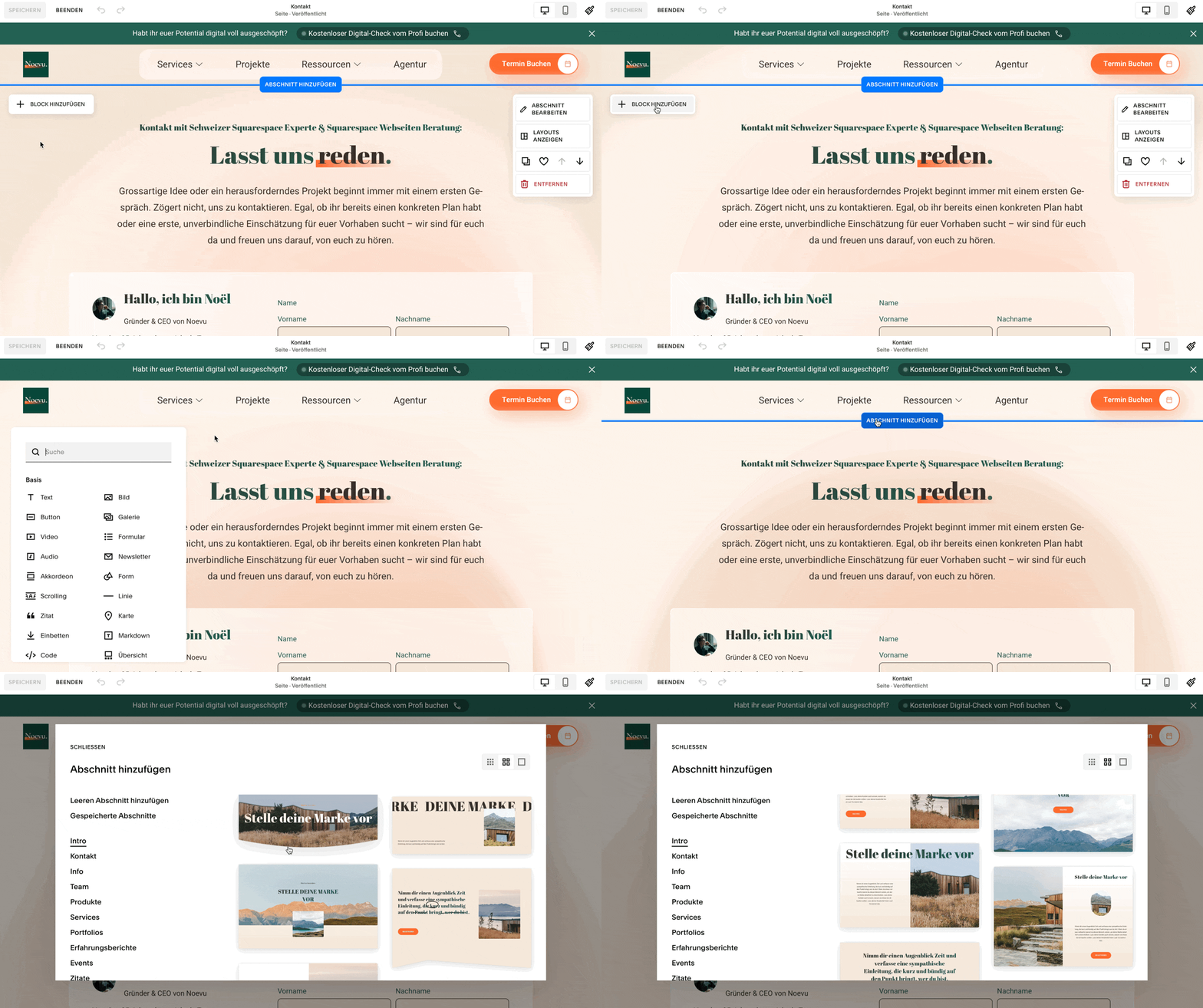
Abschnitte (Sections): Klickt im Bearbeitungsmodus zwischen zwei Abschnitten auf «Abschnitt hinzufügen», um einen neuen Bereich zu erstellen. Jeder Abschnitt kann einen eigenen Hintergrund (Farbe, Bild oder Video) und ein eigenes Layout haben.
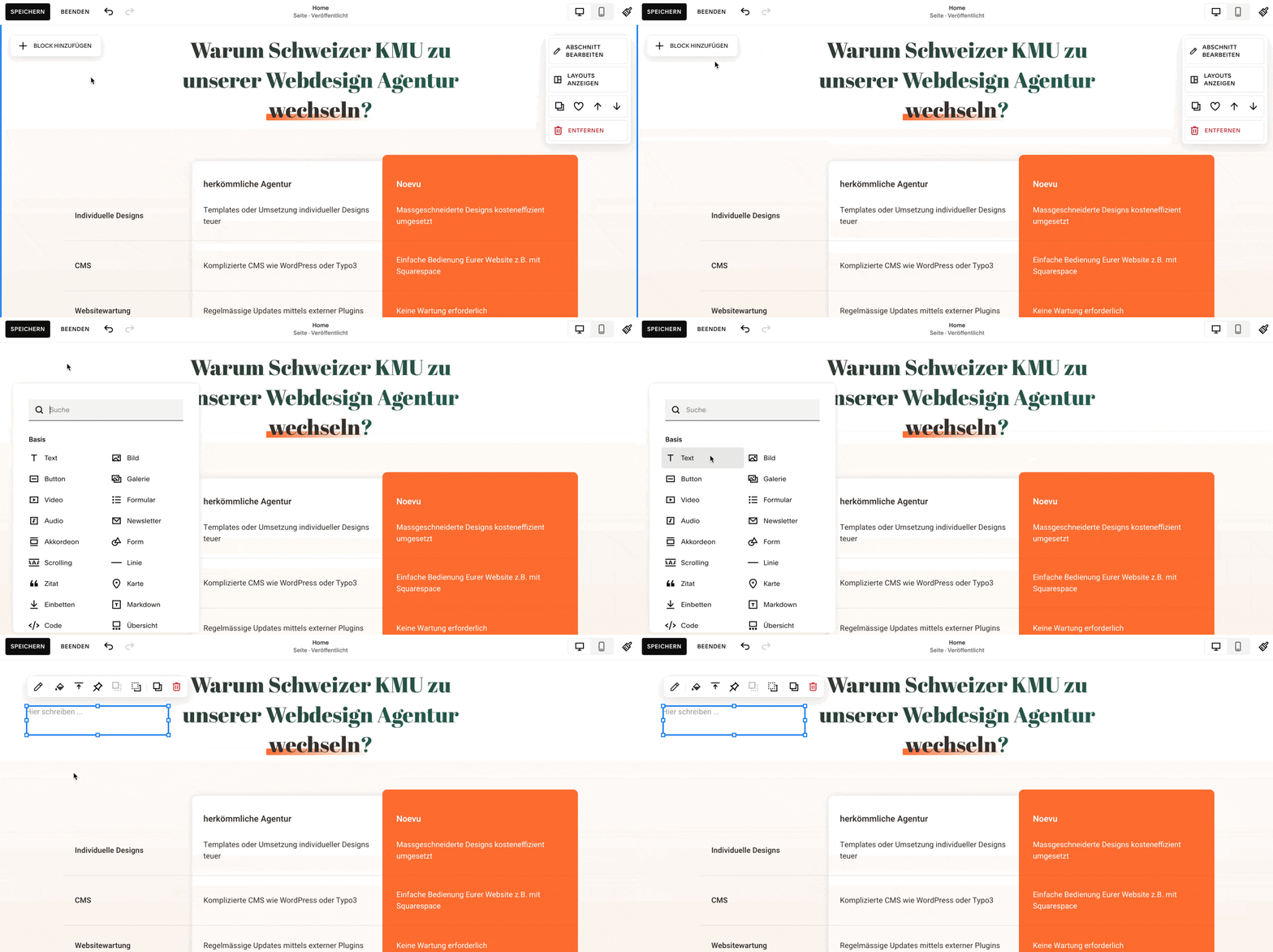
Blöcke (Blocks): Blöcke sind die Bausteine eurer Inhalte. Klickt in einem Abschnitt auf «Block hinzufügen», um das Block-Menü zu öffnen. Die wichtigsten Blöcke sind:
- Text: Für Absätze, Überschriften und Listen
- Bild: Zum Hochladen einzelner Bilder
- Galerie: Für ansprechende Präsentationen mehrerer Bilder
- Button: Für klare Handlungsaufforderungen (Call-to-Actions)
- Formular: Um Kontaktanfragen und Anmeldungen zu sammeln
- Video & Audio: Zum Einbetten von Medien von YouTube oder für Podcasts
- Übersichts-Block: Ein mächtiger Block, der Inhalte von anderen Seiten zusammenfasst
Schritt 5: Euer Design, eure Marke – Farben, Schriften und Stile anpassen
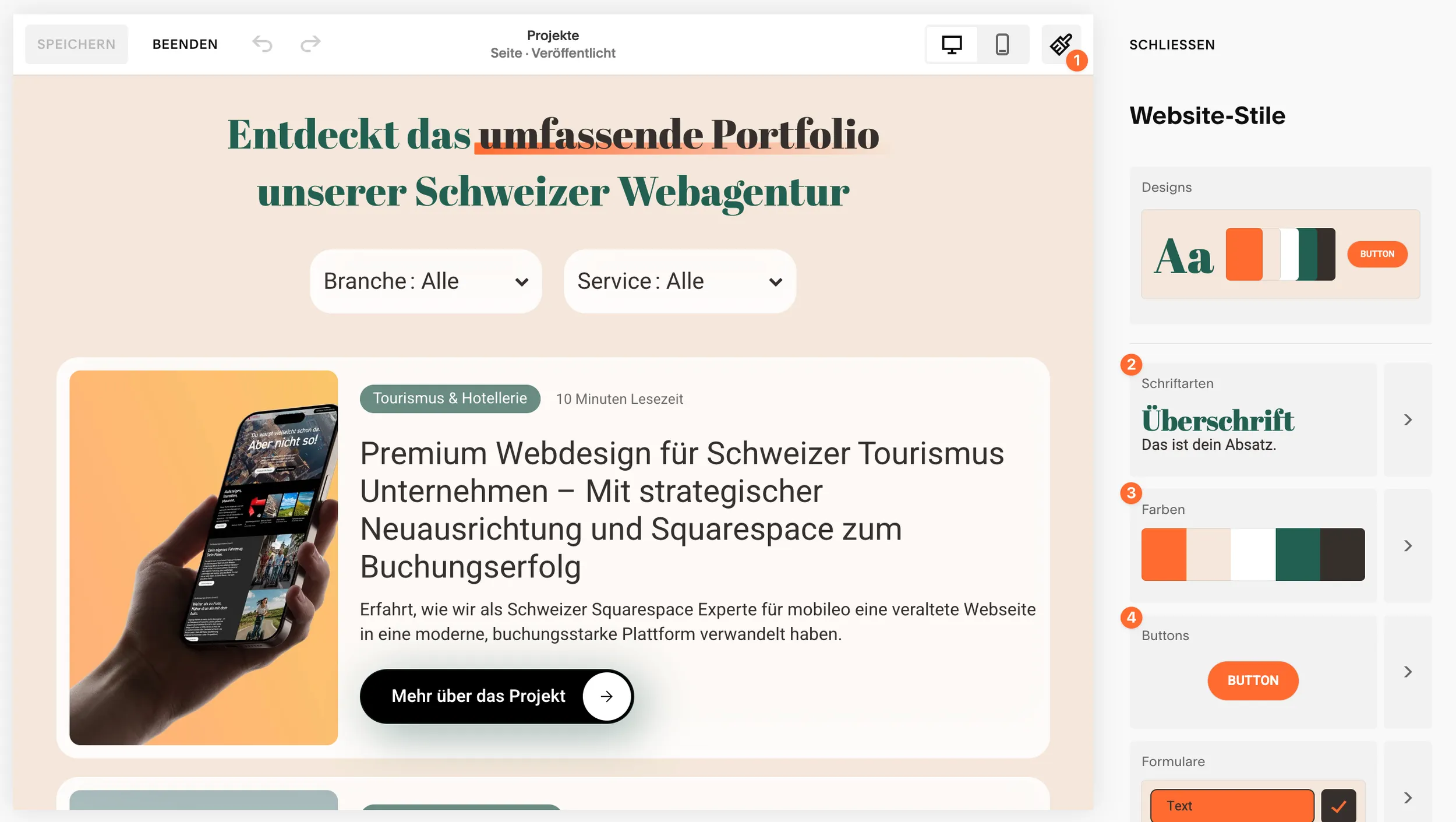
1. Das Design-Panel
- Euer zentrales Werkzeug für einen einheitlichen und professionellen Look – unter Design > Website-Stile
2. Schriften
- Wählt ein Schriftarten-Paket passend zu eurer Marke
- Passt Schriftart, Grösse und Stärke für jede Textebene individuell an
- Für maximale Markenkonsistenz könnt ihr eigene Schriftdateien hochladen
3. Farben
- Wählt eine vordefinierte Farbpalette oder erstellt eure eigene mit Markenfarben
- Weist verschiedene «Themen» (Hell, Dunkel, Akzent) einzelnen Abschnitten zu
4. Weitere globale Stile
- Animationen für das Laden von Elementen
- Abstände zwischen Elementen und Button-Design global festlegen
Eigene Schriften hochladen: Für maximale Markenkonsistenz könnt ihr eigene Schriftdateien (z.B. .ttf, .woff) über Design > Benutzerdefiniertes CSS > Benutzerdefinierte Dateien hochladen. Nach dem Hochladen müsst ihr einen kleinen CSS-Code hinzufügen, um die Schriftart den gewünschten Elementen zuzuweisen.
Schritt 6: Die Domain verbinden – eure Adresse im Netz
Eine eigene Domain ist unerlässlich für einen professionellen Auftritt. Ihr habt zwei Möglichkeiten:
Option 1 – Domain bei Squarespace registrieren: Dies ist der einfachste Weg – das geht aber leider noch nicht für Schweizer Domains mit der .ch oder .swiss Endung. Wenn ihr einen Jahresplan abschliesst, ist die Domain im ersten Jahr kostenlos.
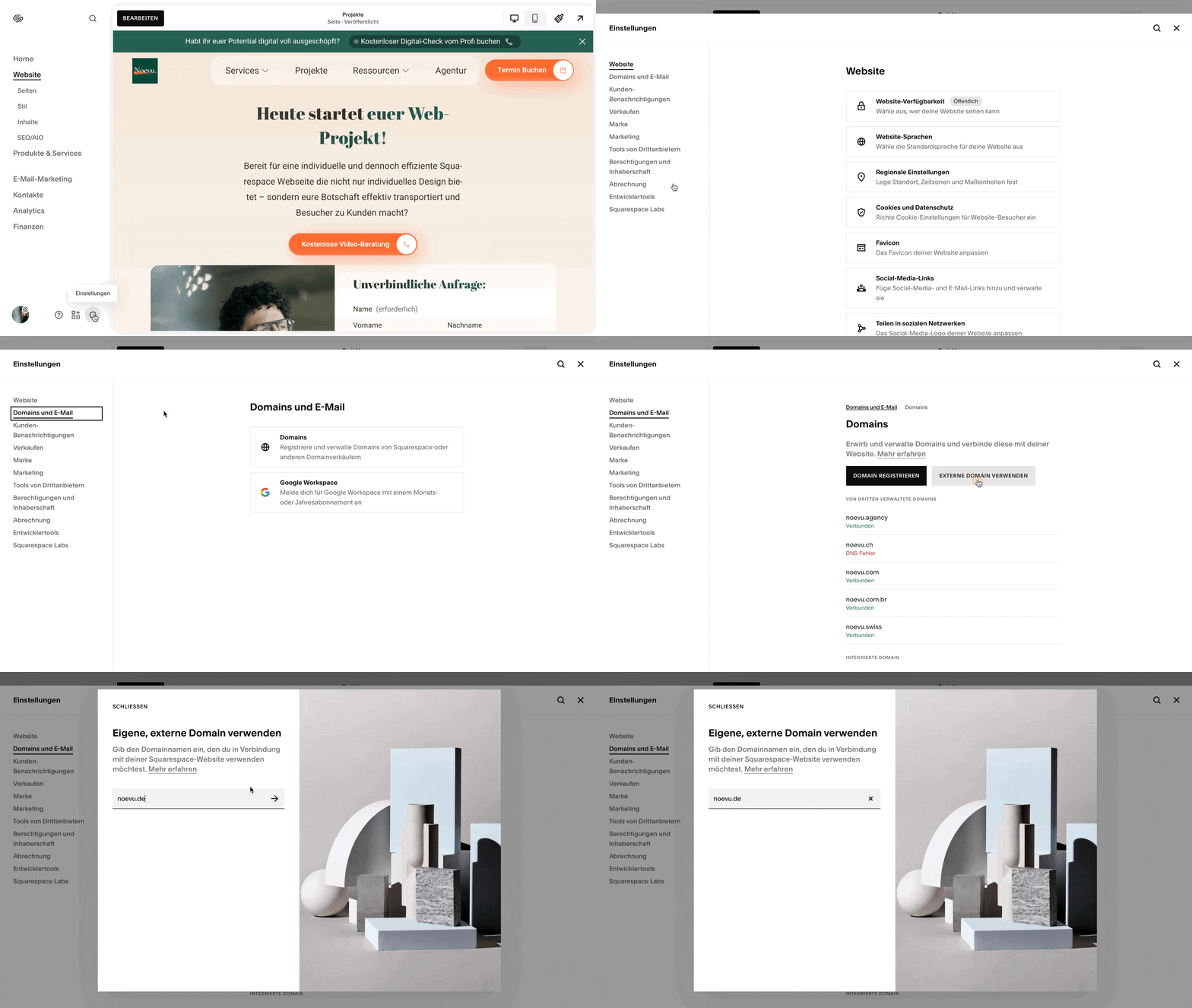
Option 2 – Externe Domain verbinden: Wenn ihr bereits eine Domain bei einem anderen Anbieter wie Hostpoint, Infomaniak oder Green besitzt, könnt ihr diese mit eurer Squarespace-Website verbinden. Dies ist oft die günstigere und flexiblere Option.
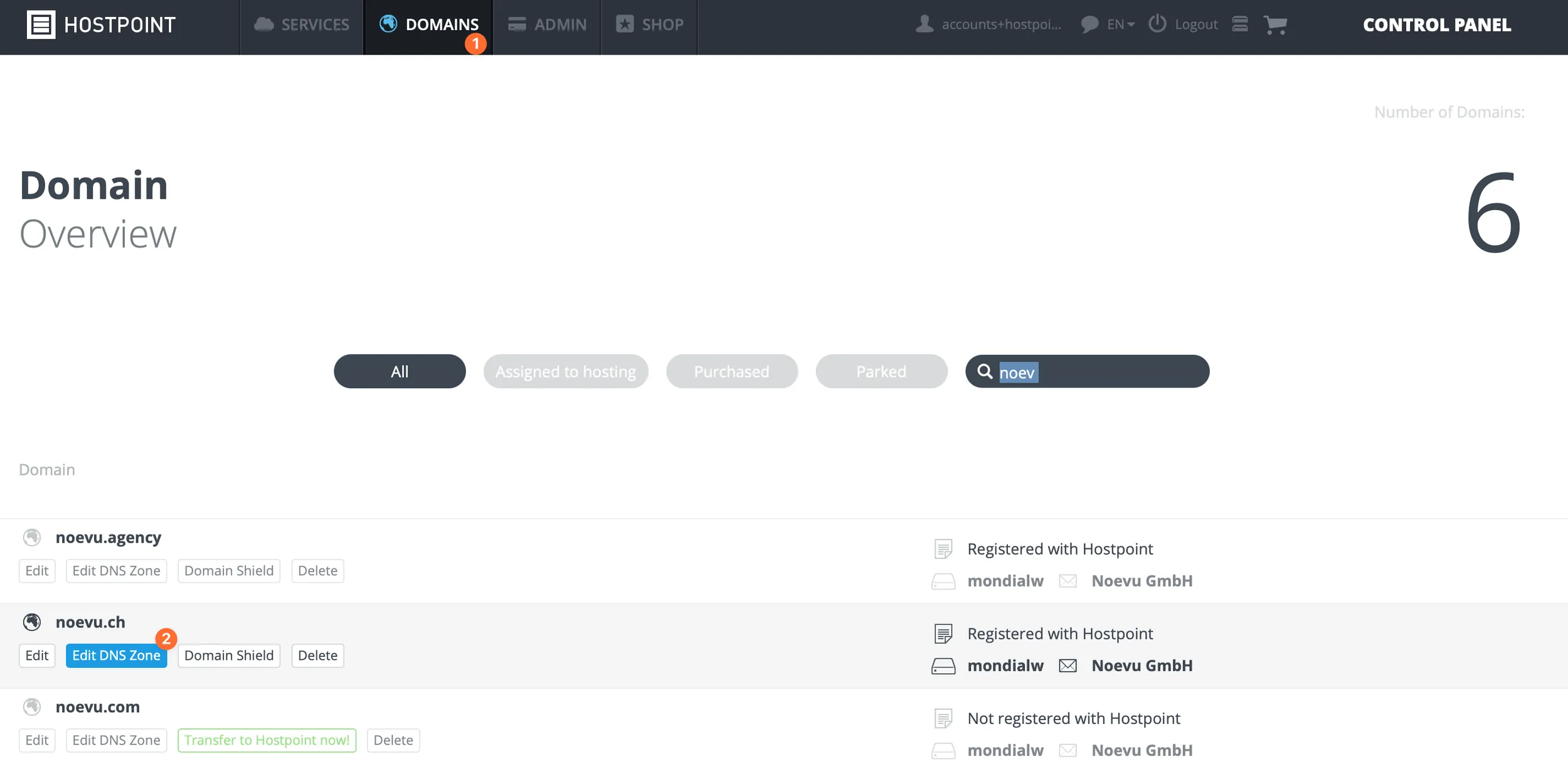
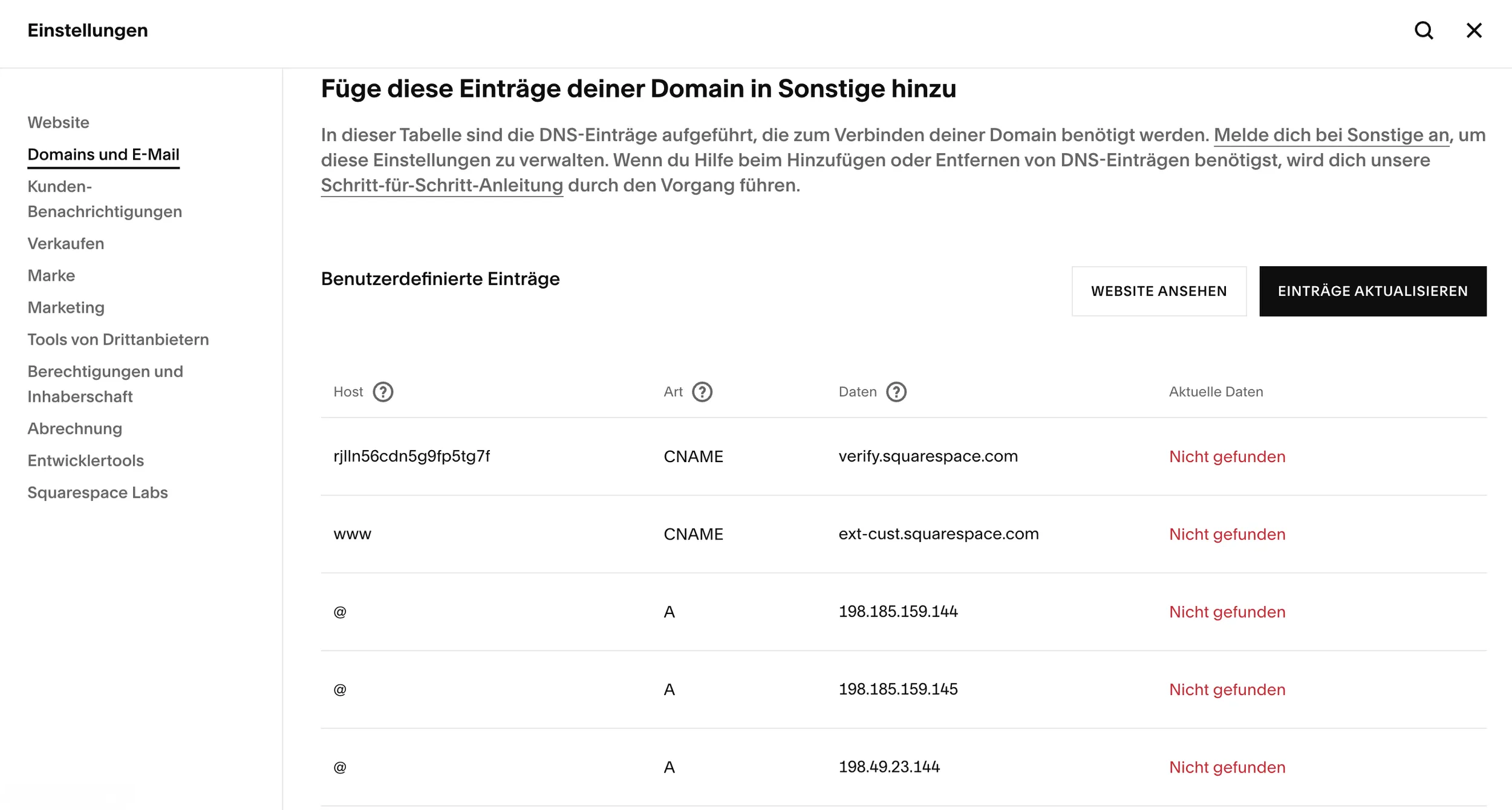
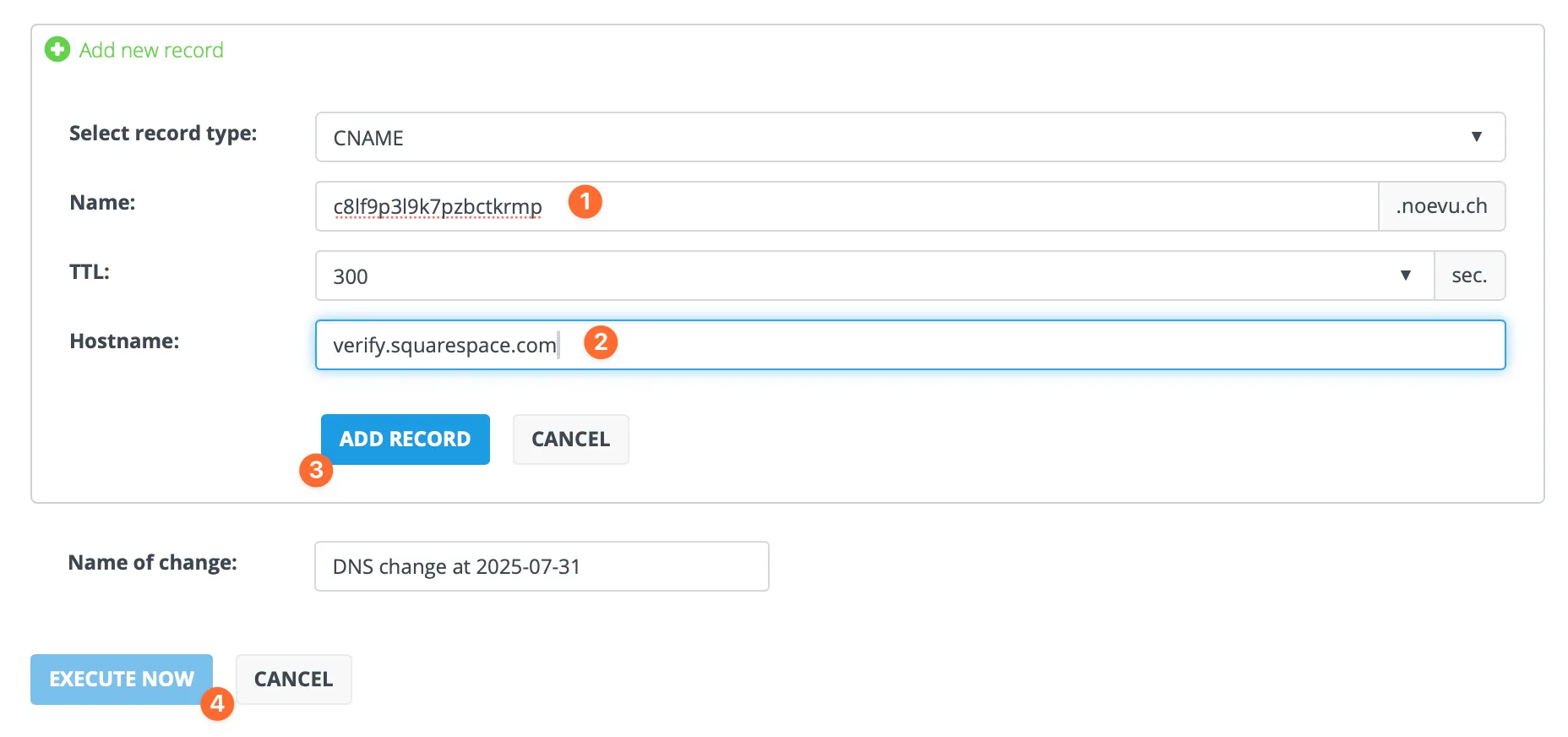
Erster CNAME-Eintrag: Ein individueller Code, der auf verify.squarespace.com verweist – zur Verifizierung.
Zweiter CNAME-Eintrag: Der Host «www» muss auf ext-cust.squarespace.com verweisen.
A-Einträge: Erstellt vier neue A-Einträge, die auf die von Squarespace angegebenen IP-Adressen verweisen.
Nach dem Speichern kann es 24 bis 48 Stunden dauern, bis die Verbindung weltweit aktiv ist.
Die häufigste Domain-Falle: Squarespace bietet keine .ch- oder .swiss-Domains an. Wer eine Schweizer Domain will, muss sie bei einem externen Anbieter (Hostpoint, Infomaniak, Green) kaufen und manuell verbinden. Das kostet einige Stunden Mehraufwand — ist aber die richtige Entscheidung. .ch-Domains stärken das Vertrauen bei Schweizer Kunden messbar.
Schritt 7: Aufschalten — eure Website veröffentlichen
Der letzte Schritt ist der aufregendste: Eure Website der Welt zu präsentieren.
Checkliste vor dem Aufschalten
- Überprüft jede Seite auf mobilen Geräten (Smartphone, Tablet)
- Klickt auf jeden Link und jeden Button, um sicherzustellen, dass sie funktionieren
- Füllt testweise euer Kontaktformular aus
- Lest alle Texte noch einmal Korrektur
Von «Privat» auf «Öffentlich» schalten
- Navigiert zu Einstellungen > Website-Verfügbarkeit
- Privat: Der Standard für Test-Websites – nur eingeladene Mitwirkende sehen die Seite
- Passwortgeschützt: Ideal, um die Seite vor dem Aufschalten ausgewählten Personen zu zeigen
- Öffentlich: Eure Website ist für alle sichtbar und wird von Suchmaschinen indexiert
Um «Öffentlich» auszuwählen, müsst ihr zuerst ein kostenpflichtiges Abo abschliessen. Wählt «Öffentlich» und klickt auf «Speichern». Herzlichen Glückwunsch, eure Website ist jetzt live.
Vor dem Aufschalten lohnt sich ein letzter Blick: Noevus Online-gehen-Checkliste für Schweizer KMU sorgt dafür, dass der Klick ein Grund zum Feiern wird.
Vertiefung: Beliebte Anwendungsfälle meistern
Mit den Grundlagen könnt ihr bereits eine beeindruckende Website erstellen. Hier sind zwei detaillierte Anleitungen für die beliebtesten Anwendungsfälle.
Exkurs 1: Einen professionellen Blog mit Squarespace erstellen
Squarespace ist eine exzellente Plattform für Blogger, die Wert auf Design legen.
- Blog-Seite hinzufügen: Erstellt eine neue Seite vom Typ Blog aus dem Seiten-Menü als eure Blog-Übersichtsseite
- Beiträge erstellen: Klickt im Seiten-Panel auf eure Blog-Seite und nutzt den +-Button für neue Beiträge. Jeder Beitrag ist wie eine eigene kleine Seite
- Organisation mit Kategorien & Tags: Nutzt Kategorien für die grobe Einteilung (z.B. «Marketing», «Design») und Tags für spezifische Schlagwörter (z.B. «SEO», «Farbtheorie»)
- Blog-Design anpassen: Klickt auf «Abschnitt bearbeiten», um Layout (Raster, Liste), Auszüge und «Weiterlesen»-Links zu konfigurieren
Exkurs 2: Einen Onlineshop einrichten und Produkte verkaufen
Mit den Business- und E-Commerce-Tarifen wird eure Website zu einem leistungsstarken Onlineshop.
- Grundlagen: Stellt sicher, dass ihr mindestens den Business-Tarif gewählt habt. Für provisionsfreien Verkauf ist ein E-Commerce-Tarif erforderlich
- Shop-Seite und Produkte hinzufügen: Fügt eine Seite vom Typ Shop hinzu und legt physische Produkte, digitale Downloads, Dienstleistungen oder Geschenkgutscheine an
- Zahlungsanbieter verbinden: Verbindet euer Konto mit Stripe (Kreditkarten, Apple Pay) und/oder PayPal unter Einstellungen > Zahlungen
- Versand und Steuern einrichten: Definiert Versandzonen und -kosten, hinterlegt Mehrwertsteuersätze für verschiedene Länder
- Der erste Verkauf: Macht auf eure Produkte aufmerksam über Social Media oder Rabattaktionen
Nach dem Aufschalten: So wird eure Website bei Google gefunden (SEO-Checkliste)
Ein weit verbreiteter Mythos besagt, dass Baukastensysteme wie Squarespace schlecht für die Suchmaschinenoptimierung (SEO) seien. Das ist veraltet und schlichtweg falsch. Tatsächlich bietet Squarespace eine hervorragende technische Grundlage für SEO und integriert alle wichtigen Werkzeuge direkt in die Benutzeroberfläche – ganz ohne zusätzliche Plugins wie bei WordPress. Die Plattform kümmert sich automatisch um eine saubere HTML-Struktur, die Erstellung einer sitemap.xml, SSL-Verschlüsselung und mobilfreundliche Designs.
Der integrierte Ansatz von Squarespace ist dabei eine bewusste Designentscheidung. Anstatt euch mit der Auswahl und Konfiguration Dutzender SEO-Plugins zu überfordern, sind die 80% der Funktionen, die 90% der Nutzer benötigen, bereits vorhanden und leicht zugänglich.
Globale Website-Einstellungen
- Seitentitel und SEO-Beschreibung unter Marketing > SEO-Checkliste festlegen
- Google Search Console verbinden, um zu sehen, wie Google eure Seite wahrnimmt
- Favicon unter Design > Browser-Symbol hochladen
Optimierung jeder einzelnen Seite
- SEO-Titel und -Beschreibung pro Seite im Zahnrad-Symbol > SEO-Tab eingeben
- Social-Sharing-Bilder im Social Media Tab hochladen
Optimierung eurer Inhalte
- Keyword-Strategie: Recherchiert, welche Begriffe eure Zielgruppe bei Google eingibt
- Überschriften-Struktur: Nutzt H1, H2, H3 hierarchisch – nur eine H1 pro Seite
- Alt-Text für Bilder: Beschreibt kurz, was auf dem Bild zu sehen ist
Lokale SEO für lokale Unternehmen
- Unter Marketing > Standortmanagement mit dem Google Business Profile verbinden
- Adresse und Öffnungszeiten synchronisieren für bessere Sichtbarkeit in lokalen Suchen
Einen detaillierten Vergleich von Squarespace mit WordPress, Wix und anderen Plattformen findet ihr im Artikel Squarespace für KMU: Vor- und Nachteile.
Lieber die Squarespace-Website professionell erstellen lassen? Dann klärt in einem kurzen Gespräch, welcher Ansatz zu eurer Situation passt.
Fazit: Euer Weg zur professionellen Website mit Squarespace
Squarespace ist eine starke Wahl für alle, die anspruchsvolles Design mit einfacher Handhabung verbinden wollen — ohne sich um Hosting, Updates oder Sicherheitspatches zu kümmern.
Mit dieser Schritt-für-Schritt-Anleitung könnt ihr eure Website eigenständig aufbauen: vom ersten Template über das Design und die Domain bis zur SEO-Optimierung nach dem Aufschalten. Startet jetzt die kostenlose Testphase und setzt die einzelnen Schritte um.
Wer Unterstützung braucht: Noevus Squarespace-Experten helfen euch gerne weiter. Wer die Schritte lieber abgibt, kann die Webseite erstellen lassen.

Ihr seid unsicher, ob alles korrekt umgesetzt ist? Bucht Euren unverbindlichen Online-Termin und wir werfen einen professionellen Blick auf Eure Webseite.
Häufig gestellte Fragen
Ist Squarespace wirklich kostenlos?
Nein. Squarespace bietet eine 14-tägige kostenlose Testphase, in der ihr alles ausprobieren könnt. Um eure Website jedoch zu veröffentlichen und online zu stellen, benötigt ihr ein kostenpflichtiges Abonnement. Es gibt keinen dauerhaft kostenlosen Plan.
Kann ich meine Domain von einem anderen Anbieter (z.B. Hostpoint, Infomaniak) mit Squarespace nutzen?
Ja, absolut. Ihr müsst eure Domain nicht bei Squarespace kaufen. Ihr könnt eine bestehende Domain von jedem beliebigen Anbieter über die DNS-Einstellungen mit eurer Squarespace-Website verbinden.
Bekomme ich eine E-Mail-Adresse zu meiner Domain?
Nein, eine professionelle E-Mail-Adresse (z.B. [email protected]) ist in den Squarespace-Plänen nicht enthalten. Ihr könnt sie jedoch als Add-on über eine Partnerschaft mit Google Workspace erwerben, was zusätzliche monatliche Kosten verursacht.
Wie gut ist der Kundenservice von Squarespace?
Der Kundenservice von Squarespace geniesst einen guten Ruf. Er ist rund um die Uhr per Live-Chat (Englisch) und E-Mail erreichbar. Der E-Mail-Support wird auch auf Deutsch angeboten.
Kann ich mein Template später wechseln?
In der aktuellen Version 7.1 ist ein «Wechsel» des Templates nicht mehr notwendig, da alle Designs die gleichen Funktionen haben und vollständig anpassbar sind. Ihr könnt den Look eurer Seite jederzeit über das Website-Stile-Panel komplett verändern.
Ist Squarespace DSGVO-konform?
Squarespace als US-Unternehmen stellt die technischen Werkzeuge zur Verfügung, um eine DSGVO-konforme Website zu betreiben (z.B. Cookie-Banner, SSL-Verschlüsselung). Die Verantwortung für die korrekte Umsetzung – wie das Erstellen eines korrekten Impressums und einer Datenschutzerklärung – liegt jedoch bei euch als Website-Betreiber.
Kann ich von Squarespace zu WordPress wechseln?
Ja, ein Wechsel ist prinzipiell möglich. Allerdings sind die Exportfunktionen von Squarespace begrenzt. Ihr könnt eure Blogbeiträge, Seiten und Kommentare als XML-Datei exportieren, aber Elemente wie Produkte, Design-Einstellungen oder spezielle Blöcke müssen manuell neu erstellt werden. Das ist aber bei praktisch jedem CMS-Wechsel der Fall.