
Was Google Gemini für Infografiken kann
Google Gemini ist primär als KI-Assistent bekannt — aber seit Ende 2024 auch ein ernstzunehmender Bildgenerator. Was sich dahinter verbirgt: ein Modell mit dem internen Google-Codenamen «Nano Banana Pro», mit dem Google das grösste Problem bisheriger KI-Bildgeneratoren gelöst hat. Text in generierten Bildern bleibt lesbar.
Das klingt selbstverständlich, ist es aber nicht. Midjourney, DALL-E und Adobe Firefly scheitern regelmässig an unleserlichem Buchstabensalat, sobald ein Schriftzug Teil des Bildes sein soll. Für Infografiken — also strukturierte Grafiken mit Daten, Texten und visuellen Elementen — ist das ein entscheidender Unterschied. Gemini rendert Titel, Beschriftungen und kurze Texte innerhalb der Infografik mit deutlich höherer Zuverlässigkeit als die Konkurrenz.
Dazu kommt ein zweiter Vorteil: Grounding. Gemini kann beim Erstellen einer Infografik auf aktuelle Daten aus dem Netz zugreifen — statt Fakten zu halluzinieren. Das macht einen echten Unterschied, sobald Marktdaten, Statistiken oder aktuelle Vergleichswerte Teil der Grafik sein sollen.
«Nano Banana Pro» ist Googles interner Codename für das aktuelle Bildgenerierungsmodell in Gemini. Zugang: gemini.google.com → Tools → «Create images» → Modell: «Thinking». Ein kostenloses Google-Konto genügt für den Einstieg — kein separates Abonnement nötig.
Warum Infografiken für KMU-Kommunikation sinnvoll sind
65 % der Menschen nehmen Informationen visuell schneller auf als durch Fliesstext. Das erklärt, warum Infografiken auf LinkedIn systematisch mehr Interaktion erzeugen als reine Textposts — und warum Präsentationen mit klaren Visualisierungen überzeugender wirken als Tabellen. Für Schweizer KMU, die erklärungsintensive Dienstleistungen anbieten oder Entscheidungsträger erreichen wollen, sind Infografiken ein unterschätztes Kommunikationsmittel.
Bisher war die Hürde hoch: Professionelle Infografiken erforderten Grafikwissen, Zeit oder ein Budget für externe Designaufträge. Mit einem KI-Tool wie Google Gemini lässt sich dieser Aufwand erheblich reduzieren. Drei typische KMU-Situationen, in denen Infografiken direkt eingesetzt werden können:
- LinkedIn-Post: Jahresrückblick oder Branchen-Daten als visuelle Statistik-Infografik statt Textblock
- Angebotspräsentation: Leistungsvergleich oder Prozessdarstellung für Kunden — einmal erstellt, vielfach einsetzbar
- Interne Schulung: Onboarding-Prozesse oder Qualitätsstandards visualisiert für neue Mitarbeitende
Schritt-für-Schritt: Erste Infografik erstellen
Der Zugang ist einfacher als erwartet. Wer bereits ein Google-Konto hat, kann noch heute die erste Infografik generieren — ohne Designkenntnisse und ohne zusätzliche Software.
1. gemini.google.com aufrufen
Öffnet die Seite in eurem Browser und meldet euch mit eurem Google-Konto an. Ein kostenloses Konto reicht für den Einstieg vollständig aus.
2. Tools-Menü öffnen
Klickt im Eingabefeld unten auf das Symbol «Tools» und wählt «Create images» aus dem Dropdown-Menü.
3. Modell auf «Thinking» setzen
Wählt oben rechts im Modell-Auswahl «Thinking» — das aktiviert das Nano Banana Pro Modell mit verbessertem Text-Rendering.
4. Prompt eingeben
Formuliert euren Infografik-Prompt im Eingabefeld. Gebt Thema, Zielgruppe, Infografik-Typ und visuellen Stil an. Auf Englisch formulieren — auch wenn der finale Text auf Deutsch erscheinen soll.
5. Iterieren und exportieren
Gemini generiert mehrere Varianten. Klickt auf eine, um sie zu vergrössern, und ladet sie als PNG herunter. Für Anpassungen ergänzt euren Prompt und generiert erneut.
Für aktuelle Daten in der Infografik — etwa Marktanteile, Statistiken oder Verbraucherzahlen — lässt sich im gleichen Dialog die Websuche aktivieren. Gemini prüft Fakten dann in Echtzeit und übernimmt sie direkt in die Grafik. Das reduziert das Risiko, veraltete oder halluzinierte Zahlen einzubauen.
Prompt-Struktur für professionelle Ergebnisse
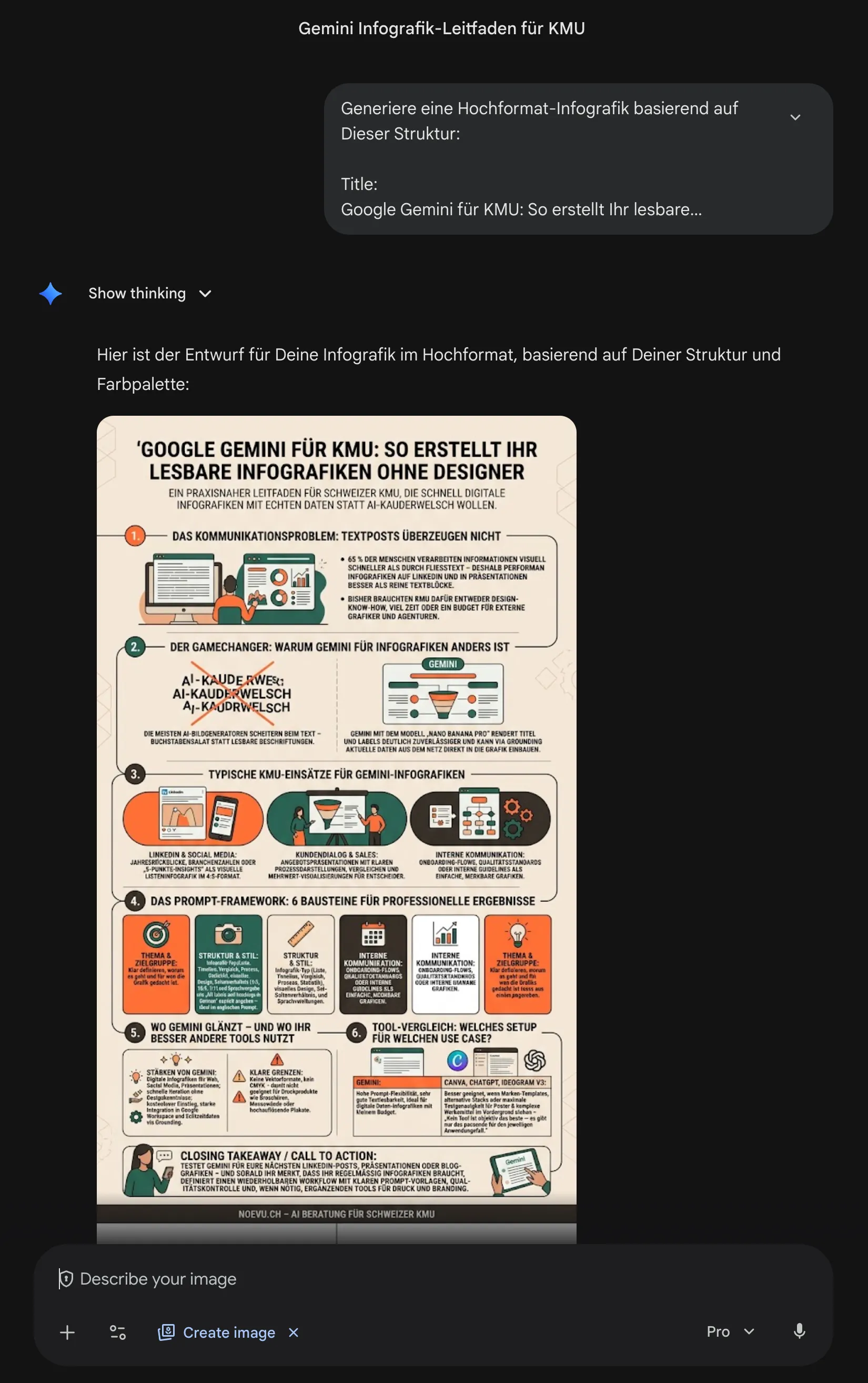
Das Ergebnis hängt direkt von der Qualität des Prompts ab. Wer «Erstelle eine Infografik über Social Media» eingibt, bekommt etwas Generisches. Wer präziser formuliert, bekommt etwas Brauchbares. Sechs Informationen machen den Unterschied zwischen einem generischen und einem professionellen Ergebnis:
- Thema — Worum geht es konkret? (z.B. «5 Vorteile von Headless CMS für mittelständische Unternehmen»)
- Zielgruppe — Für wen? (z.B. «Geschäftsführer ohne technischen Hintergrund»)
- Infografik-Typ — Welche Struktur? (z.B. «Listeninfografik», «Timeline», «Vergleichsinfografik»)
- Visueller Stil — Welcher Look? (z.B. «Minimalistisch, Farben: Dunkelblau und Weiss, moderne Typografie»)
- Aspektverhältnis — Für welches Format? (z.B. «4:5 für Instagram», «16:9 für Präsentation», «1:1 für LinkedIn»)
- Sprache — In welcher Sprache soll Text erscheinen? (z.B. «All labels and headings in German»)

Formuliert euren Prompt auf Englisch — auch wenn die Infografik deutschen Text enthalten soll. Das Modell wurde grösstenteils auf englischen Daten trainiert und versteht Anweisungen auf Englisch präziser. Den gewünschten deutschen Bildtext gebt ihr als explizite Anweisung an: «All labels and headings in German.» Das liefert konsistent bessere Ergebnisse als ein vollständig deutsch formulierter Prompt.
Welche Infografik-Typen Gemini beherrscht
Gemini ist kein Allround-Grafikprogramm — aber für digitale Infografiken beherrscht es eine breite Palette an Formaten. Die folgende Übersicht zeigt, welche Typen gut funktionieren, welche Stärke Gemini dabei zeigt und für welches Ausgabeformat sie sich am besten eignen.
| Gemini-Stärke | Empfohlenes Format | |
|---|---|---|
| Listen-Infografik | Sehr gut | 4:5 (Instagram, LinkedIn) |
| Timeline | Gut | 16:9 (Präsentation) |
| Vergleichsinfografik | Gut | 1:1 (Social Media) |
| Prozessdarstellung | Gut | 16:9 oder 4:5 |
| Statistik-Infografik | Mittel | 4:5 oder 1:1 |
«Sehr gut» = zuverlässig in der ersten Generierung. «Mittel» = gute Ergebnisse nach 2–3 Iterationen.
Wann Gemini sinnvoll ist — und wann nicht
Gemini ist für digitale Infografiken ein nützliches Werkzeug — aber nicht ohne Einschränkungen. Wer die Grenzen kennt, trifft die richtige Entscheidung für den eigenen Anwendungsfall und vermeidet böse Überraschungen. Gemini eignet sich gut, wenn:
- Infografiken für digitale Kanäle entstehen sollen (LinkedIn, Instagram, Präsentationen, Blog-Beiträge, interne Berichte)
- Kein grösseres Designbudget vorhanden ist und schnelle Iteration wichtiger ist als pixel-genaue Kontrolle
- Google Workspace bereits im Einsatz ist — Gemini integriert sich nahtlos in bestehende Google-Tools
- Echtzeitdaten via Grounding eingebunden werden sollen (z.B. aktuelle Marktdaten oder Statistiken)
Wer eine Beratung zu automatisierten Bildprozessen sucht, findet hier einen anderen Ansatz: Infografik-Produktion in grossem Massstab als wiederholbarer Prozess — nicht als Einzelgenerierung.
Gemini eignet sich nicht für Druckprodukte. Die generierten Bilder liegen ausschliesslich als PNG oder JPEG vor — kein Vektorformat (SVG, EPS, PDF), kein CMYK-Farbprofil. Für Broschüren, Messematerial oder hochauflösende Druckerzeugnisse braucht ihr weiterhin professionelle Designsoftware oder eine Agentur. Gemini ist ein Werkzeug für digitale Kommunikation — nicht für den Druck.
Gemini im Vergleich: Canva, ChatGPT und Ideogram
Gemini ist nicht das einzige Tool für KI-Infografiken. Je nach Situation können Alternativen sinnvoller sein. Ein ehrlicher Vergleich der relevantesten Tools für Schweizer KMU — ohne Marketingsprache.
| Google Gemini | Canva AI | ChatGPT (DALL-E) | Ideogram V3 | |
|---|---|---|---|---|
| Text in Bildern | Sehr gut | Gut (Templates) | Mittel | Sehr gut |
| Kostenloser Einstieg | Ja | Nein | Begrenzt | Begrenzt |
| Grounding (Echtzeitdaten) | Ja | Nein | Nein | Nein |
| Flexibilität via Prompt | Hoch | Niedrig (Templates) | Hoch | Hoch |
| Preis ab (CHF/Monat) | Kostenlos / ~22 | ~15 | ~20 | ~14 |
| Exportformate | PNG/JPG | PNG/JPG/PDF/SVG | PNG/JPG | PNG/JPG |
Preise in CHF gerundet. Stand April 2026. Alle Tools entwickeln sich laufend weiter.
Kein Tool ist objektiv das beste — es gibt nur das passende für den jeweiligen Anwendungsfall. Canva ist die richtige Wahl, wenn Marken-Konsistenz über Templates wichtiger ist als Flexibilität. ChatGPT (DALL-E) ist eine Option, wenn Gemini nicht zum bestehenden Werkzeugkasten gehört. Ideogram V3 schlägt Gemini, wenn maximale Textgenauigkeit das entscheidende Kriterium ist — etwa für Poster, Werbemittel oder Grafiken mit komplexen Textelementen. Für digitale Infografiken mit aktuellem Datenbezug hat Gemini derzeit den stärksten Kosten-Nutzen-Vorteil.
Eine echte Gemini-Infografik — als Beispiel
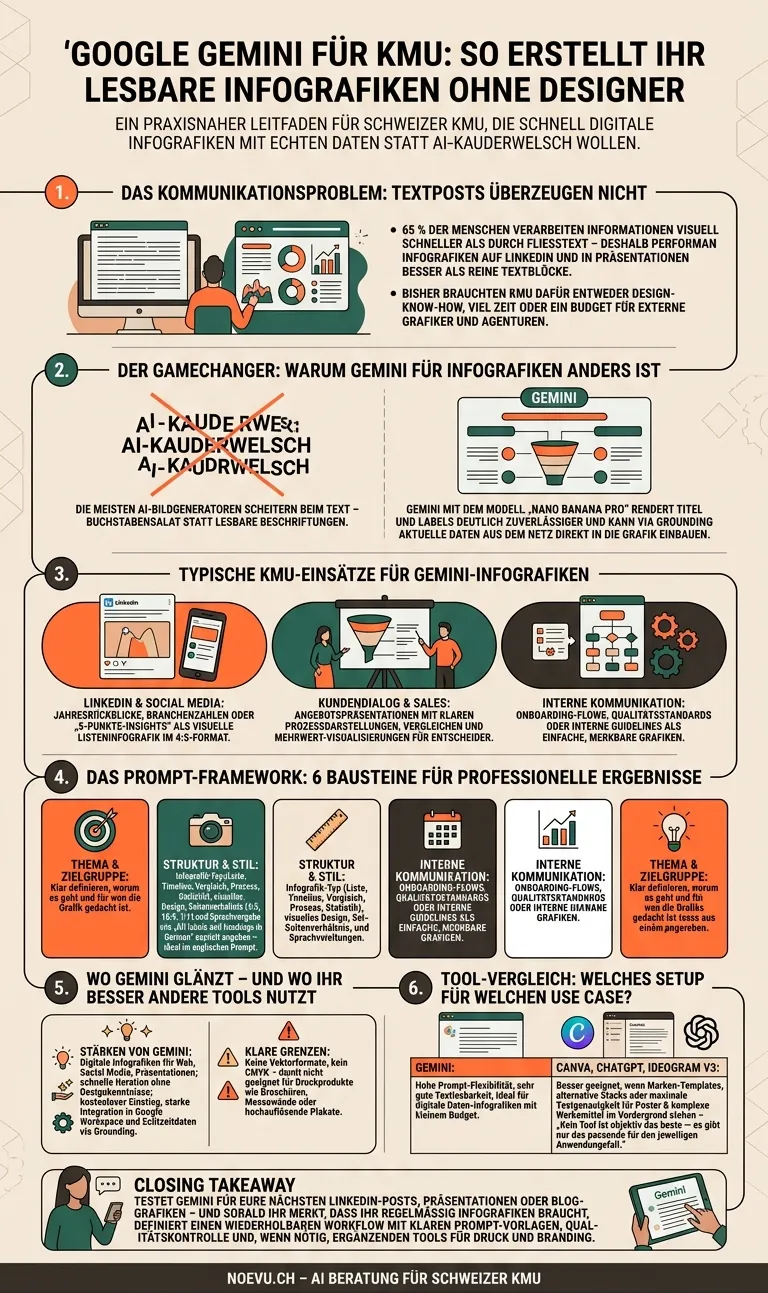
Hier ein konkretes Beispiel: Wir haben Gemini den Auftrag zu diesem Artikel gegeben — ohne Designschritt und ohne Vorlage. Das Resultat steht unten in voller Länge, mit zwei kleinen Schwächen (siehe Bildunterschrift), die für KI-Bilder typisch und in einer zweiten Iteration leicht korrigierbar sind.
Fazit: Gemini als Einstieg in die KI-Infografik
Google Gemini ist für digitale Infografiken ein echter Fortschritt — nicht weil es perfekt ist, sondern weil es die bisher grösste Hürde überwindet: Text bleibt lesbar, der Zugang ist kostenlos, und die Integration in Google Workspace reduziert den Werkzeugwechsel auf ein Minimum. Für Schweizer KMU, die ihre digitale Kommunikation ohne grossen Designaufwand verbessern wollen, ist das ein realistischer Einstieg.
Die Grenze ist klar: Druckprodukte, professionelles Branding und pixelgenaue Design-Kontrolle sind nicht Geminis Domäne. Dort bleibt professionelle Designarbeit unersetzt. Aber für LinkedIn-Posts, Präsentationen, interne Schulungen oder Blog-Visualisierungen ist Gemini heute eine sinnvolle und kosteneffiziente Option — ohne Designstudium, ohne Agenturauftrag, ohne Wartezeit.
Wer über den manuellen Einzeleinsatz hinausgehen will — etwa Infografiken für SEO-Inhalte in grossen Mengen automatisiert produzieren —, braucht einen anderen Ansatz: einen strukturierten Ablauf, der Prompt-Vorlagen, Schnittstellen und automatisierte Qualitätsprüfung kombiniert. Das ist eine andere Aufgabe, aber eine lösbare — und genau das Feld der KI-Implementierung.

Für SEO-Inhalte, Social Media oder Landingpages lassen sich Infografiken als automatisierter Ablauf in grossen Mengen produzieren — ohne manuellen Aufwand für jedes einzelne Bild.
Häufig gestellte Fragen
Ist Google Gemini für Infografiken kostenlos?
Ja, der Zugang zu Gemini und zur Bildgenerierungsfunktion ist mit einem kostenlosen Google-Konto möglich. Für erweiterte Funktionen und höhere Generierungslimits gibt es Gemini Advanced für ca. CHF 22 pro Monat. Für erste Tests und gelegentliche Infografiken reicht der kostenlose Zugang vollständig aus.
Kann Gemini Text korrekt in Infografiken einbetten?
Ja — das ist der Hauptvorteil gegenüber Midjourney, DALL-E oder Adobe Firefly. Das Nano Banana Pro Modell rendert Titel, Beschriftungen und kurze Texte in generierten Bildern mit deutlich höherer Zuverlässigkeit. Für komplexe Texte oder mehrsprachige Beschriftungen empfiehlt sich trotzdem ein iterativer Prozess mit mehreren Generierungsversuchen.
Welche Dateiformate kann ich aus Gemini exportieren?
Gemini exportiert Bilder als PNG oder JPEG — ausschliesslich Rasterformate. Vektorformate (SVG, EPS, PDF) werden nicht unterstützt. Das bedeutet: Gemini-Infografiken sind für digitale Kanäle (Web, Social Media, Präsentationen) geeignet, aber nicht für Druckprodukte, die hohe Auflösung oder Skalierbarkeit erfordern.
Ist Gemini besser als Canva für Infografiken?
Das hängt vom Einsatzzweck ab. Canva ist besser, wenn ihr ein bestehendes Marken-Kit, Vorlagen und Drag-and-Drop-Kontrolle braucht — und bereit seid, dafür zu bezahlen. Gemini ist besser, wenn ihr mit Textprompts flexibel experimentieren wollt, ohne Designkenntnisse, und Echtzeitdaten via Grounding einbinden wollt. Beide Tools schliessen sich nicht aus.
Wie lang sollte ein Infografik-Prompt sein?
Ein guter Infografik-Prompt für Gemini umfasst 50–150 Wörter und enthält Thema, Zielgruppe, Infografik-Typ, visuellen Stil, Aspektverhältnis und die gewünschte Sprache der Textelemente. Zu kurze Prompts liefern generische Ergebnisse; zu lange werden oft falsch interpretiert. Auf Englisch formulieren — auch wenn der Bildtext deutsch sein soll.