

Antes de começar: o Squarespace é a escolha certa?
Este guia assume que já avaliou o Squarespace e concluiu que faz sentido para a sua situação. Se ainda está a ponderar entre o Squarespace e outras plataformas — ou a questionar-se sobre custos, limitações e casos de uso ideais — a análise detalhada está disponível no artigo de avaliação: Squarespace para PMEs: quando faz sentido — e quando não faz.
Como faço para criar um novo site do Squarespace?
Agora é hora de começar a trabalhar. Com este guia detalhado do Squarespace, orientaremos você em todas as etapas para transformar sua visão em um site finalizado.
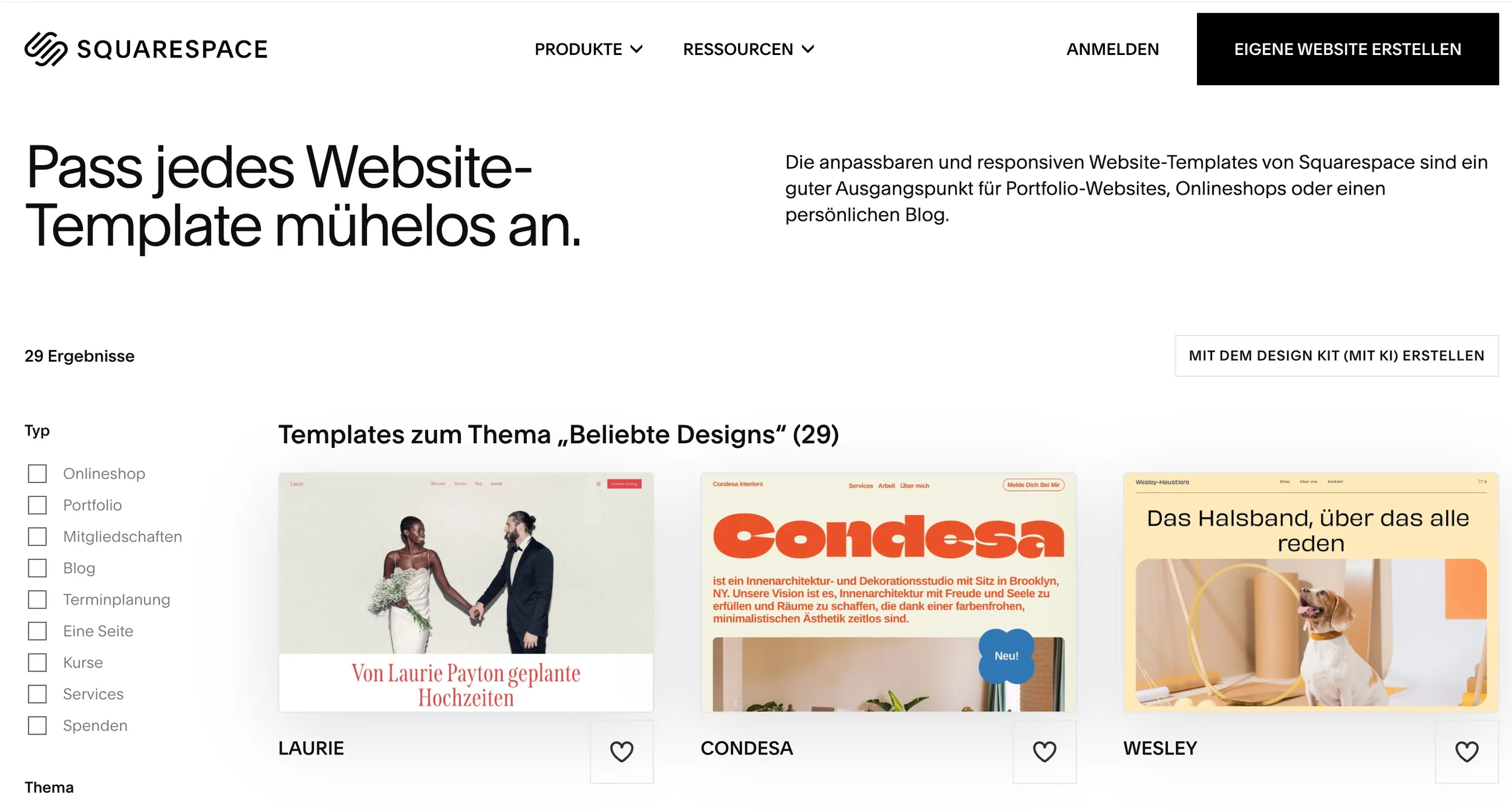
Etapa 1: registre-se e encontre o modelo perfeito
O primeiro passo é registrar-se e selecionar seu ponto de partida.

Navegue na loja de modelos: Use a função de visualização para ter uma ideia do layout e da estrutura dos diferentes designs.
Concentre-se no layout, não no conteúdo: Ignore as imagens, cores e textos de demonstração. Você irá substituí-los de qualquer maneira. Em vez disso, preste atenção em qual estrutura melhor se adapta ao conteúdo planejado.
Defina seus objetivos:Você está procurando um modelo ideal para um portfólio com muitas imagens? Ou precisa de uma estrutura adequada a um blog com muito texto? Seus objetivos determinam a melhor estrutura inicial.
Etapa 2: O Squarespace Cockpit – O editor em detalhes
Depois de selecionar o modelo, você chegará ao painel do Squarespace, seu centro de controle. No lado esquerdo você encontrará o menu principal com as abas: Páginas, Design, E-Commerce, Marketing, Analytics e Configurações. Este é o seu centro de comando para todos os aspectos do seu site.
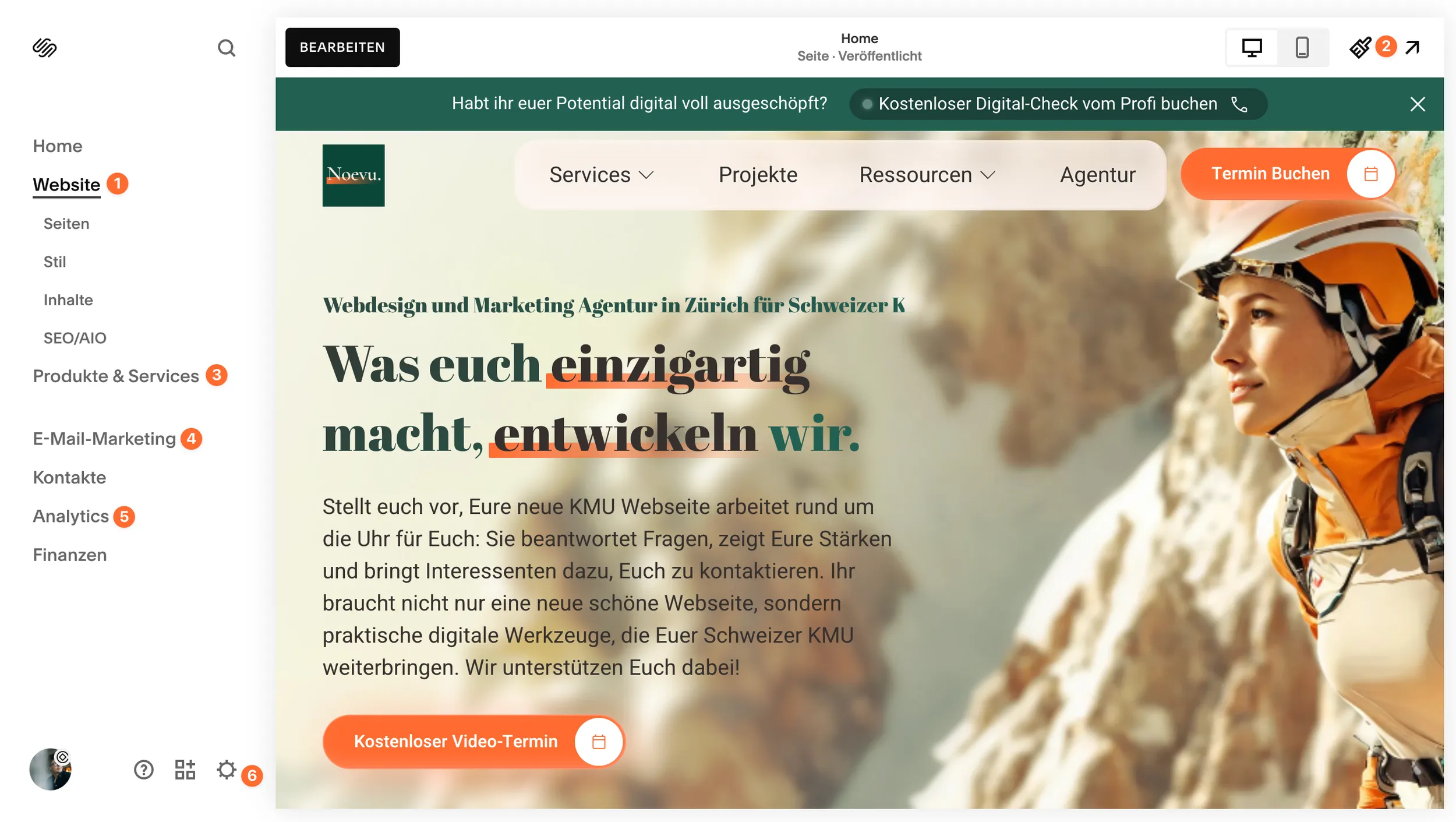
O editor moderno do Squarespace é chamado de «Fluid Engine» e é um avanço significativo em relação às versões mais antigas. Ele oferece um alto grau de liberdade criativa:
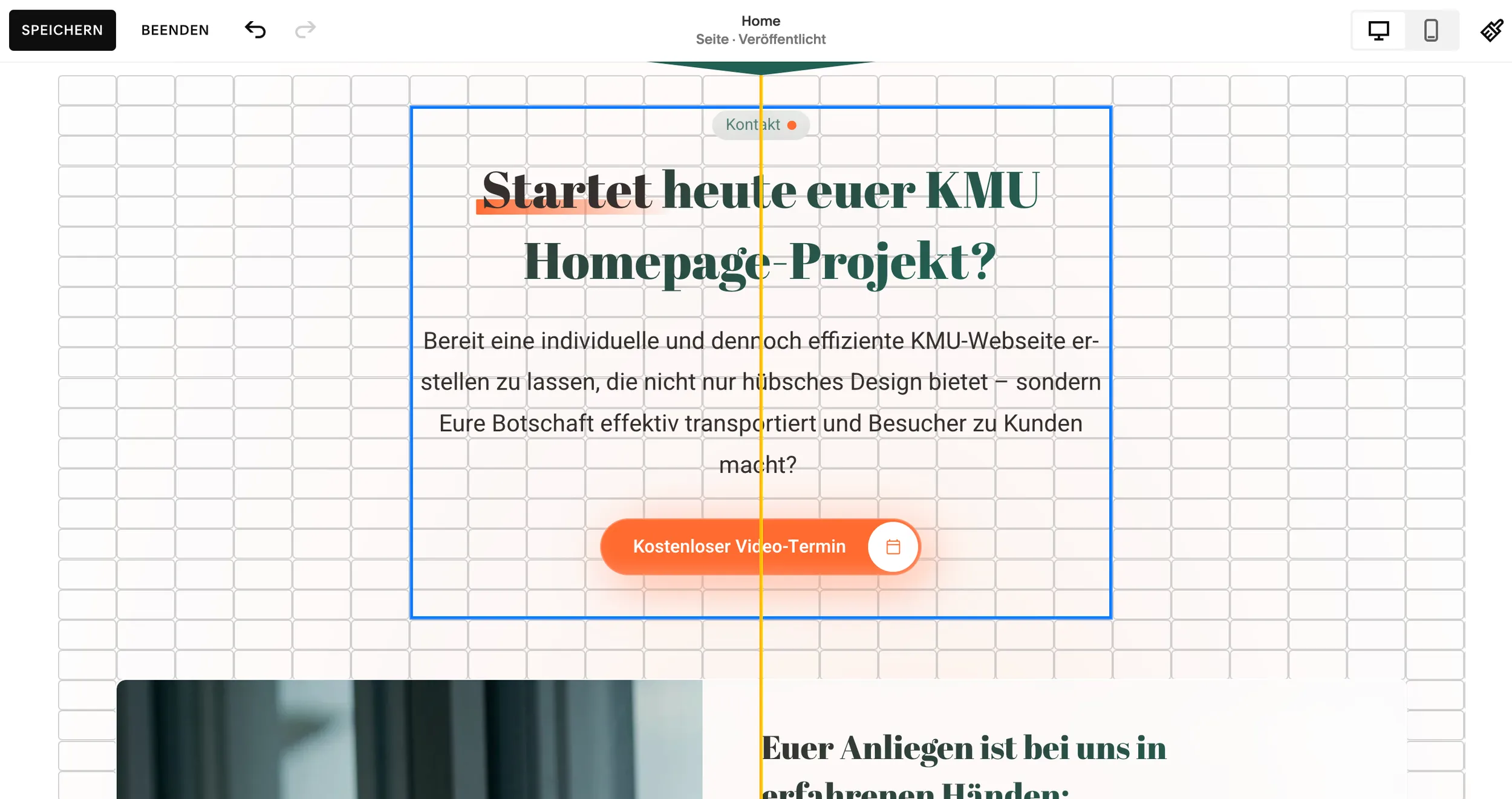
Arrastar e soltar em uma grade: você pode colocar blocos de conteúdo livremente na página. Uma grade fina no fundo ajuda a alinhar tudo de forma limpa e profissional.
Elementos sobrepostos: Em contraste com o editor clássico, agora você pode sobrepor blocos, o que garante layouts dinâmicos e modernos.
Novos blocos: O Fluid Engine tem blocos novos e poderosos, como o bloco de acordeão (para perguntas frequentes desdobráveis), o bloco de rolagem (para tickers) ou o bloco de formas (para formas visuais) introduzido.
Etapa 3: A estrutura básica – criar páginas e construir navegação
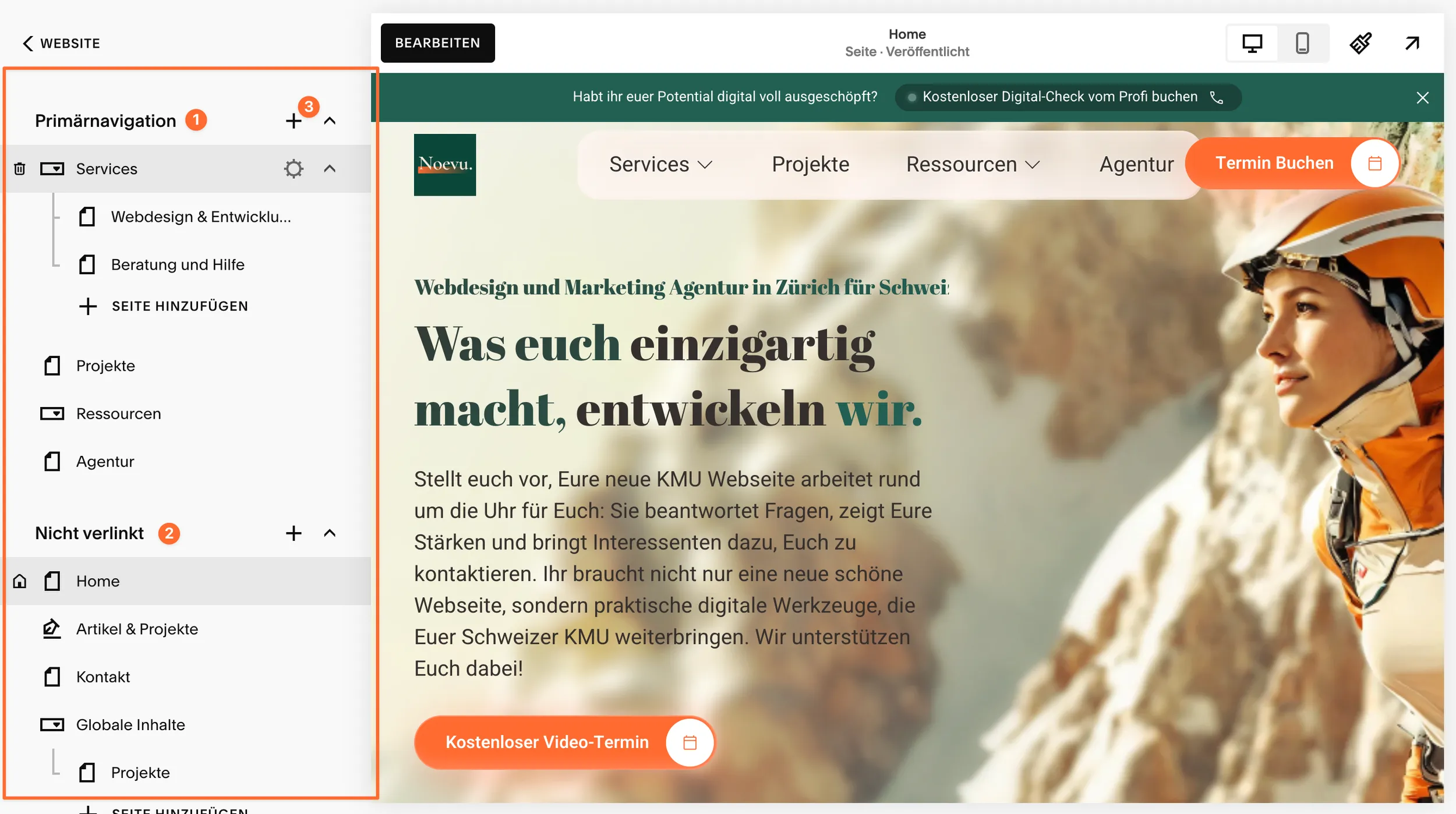
Uma estrutura clara é a essência de um bom site. Você os cria no painel lateral. Este painel está dividido em duas áreas cruciais cuja função você definitivamente deve conhecer:
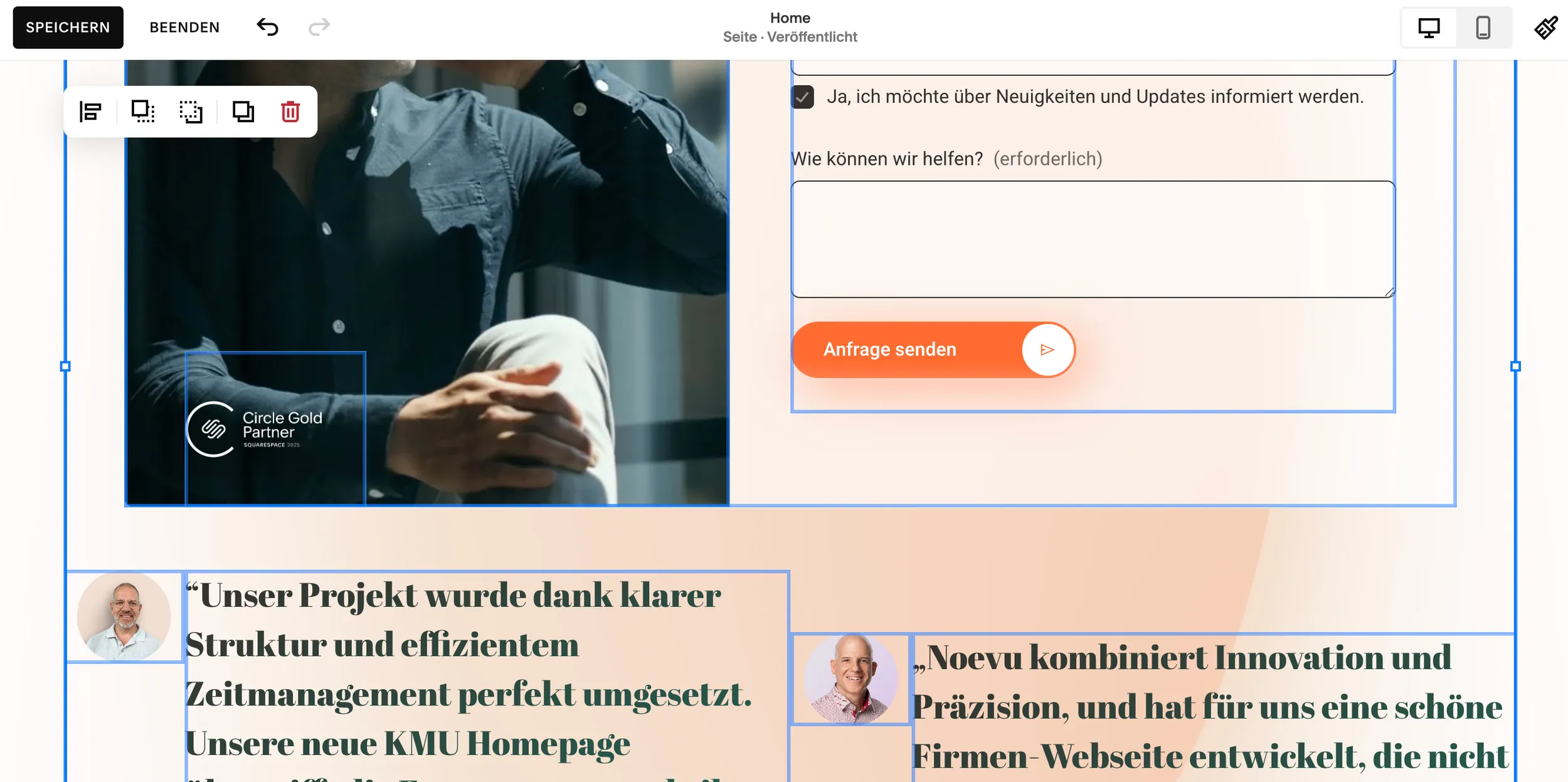
1. Navegação principal
- Todas as páginas aqui aparecem automaticamente no menu principal do seu site (por exemplo, "Página inicial
- Sobre nós
- Serviços
- Contato")
2. Não vinculado
- As páginas estão ativas e acessíveis com um link direto, mas não aparecem na navegação
- Ideal para: páginas jurídicas, páginas de destino de campanha, páginas de "agradecimento" ou páginas em andamento
3. Adicionar páginas
- Página em branco: tela completamente em branco
- Layouts de página: layouts predefinidos para "Contato
- Sobre nós" ou "Equipe"
- Páginas de coleção: páginas de blog ou portfólio que organizam subpáginas
Você pode alterar a ordem das páginas arrastando e soltando. Para criar um menu suspenso, basta arrastar uma página ligeiramente para a direita, abaixo de outra página.
Etapa 4: dê vida ao conteúdo com seções e blocos
Cada página do seu site consiste em seções horizontais, que por sua vez são preenchidas com blocos.
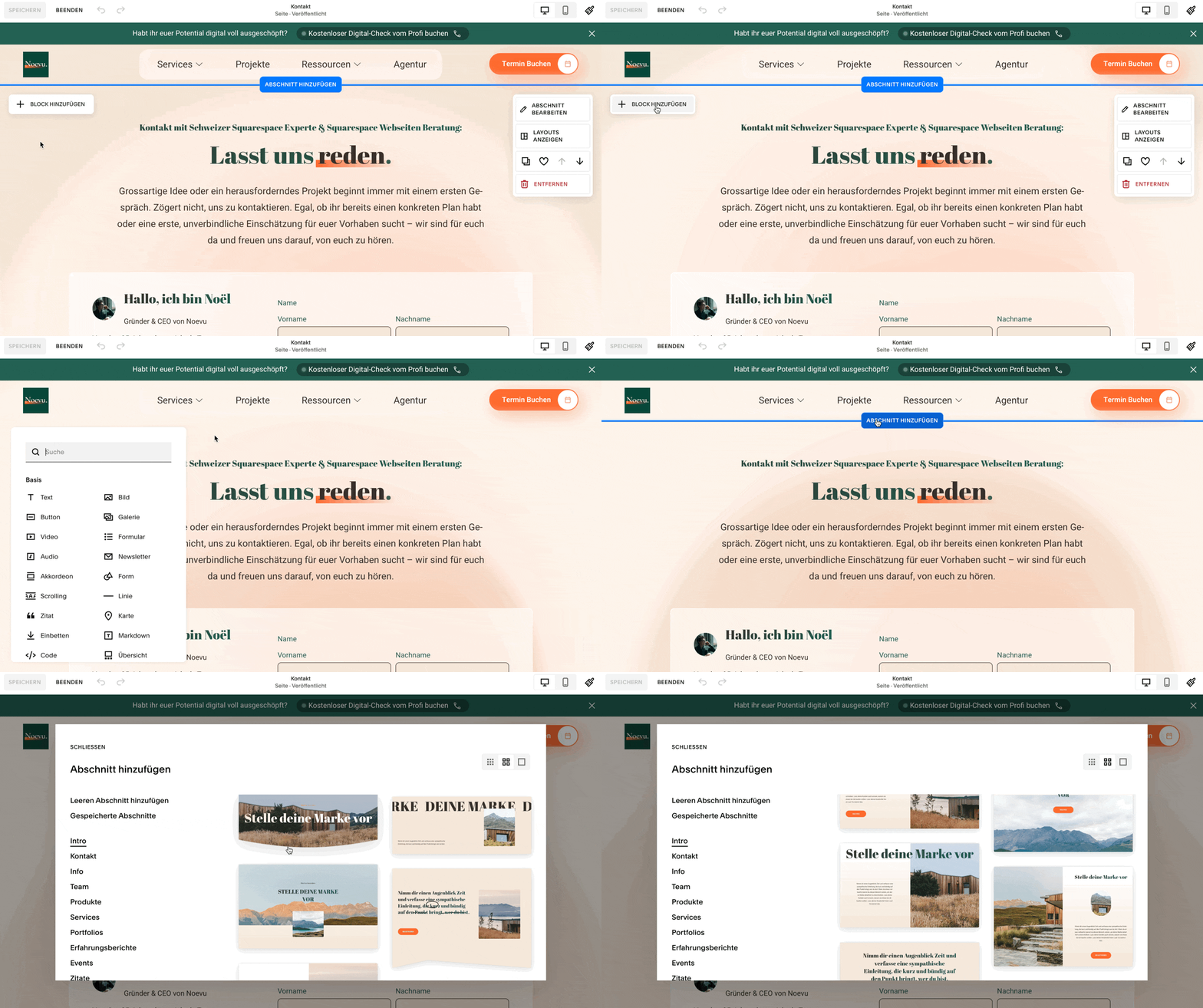
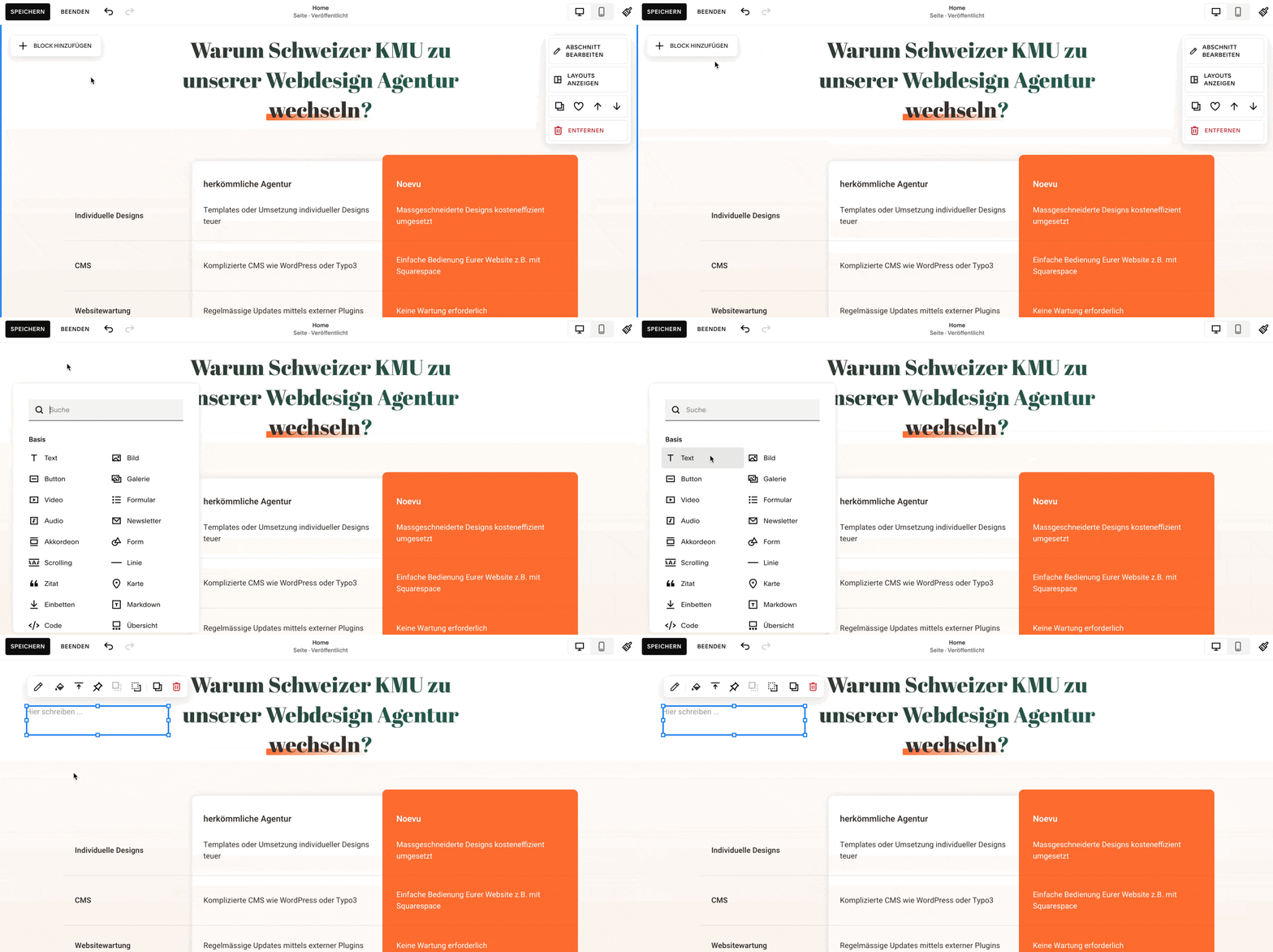
Seções: No modo de edição, clique em «Adicionar seção» entre duas seções para criar uma nova seção. Cada seção pode ter seu próprio plano de fundo (cor, imagem ou vídeo) e layout.
Blocos: Os blocos são os blocos de construção do seu conteúdo. Clique em "Adicionar bloco" em uma seção para abrir o menu de bloqueio. Os blocos mais importantes são:
- Texto: para parágrafos, títulos e listas
- Imagem: para fazer upload de imagens individuais
- Galeria: Para apresentações atraentes de diversas imagens
- Botão: para frases de chamariz claras (calls to action)
- Formulário: Para coleta de solicitações de contato e inscrições
- Vídeo e áudio: para incorporar mídia do YouTube ou para podcasts
- Bloco de visão geral: um bloco poderoso que resume o conteúdo de outros sites
Etapa 5: seu design, sua marca – ajuste cores, fontes e estilos
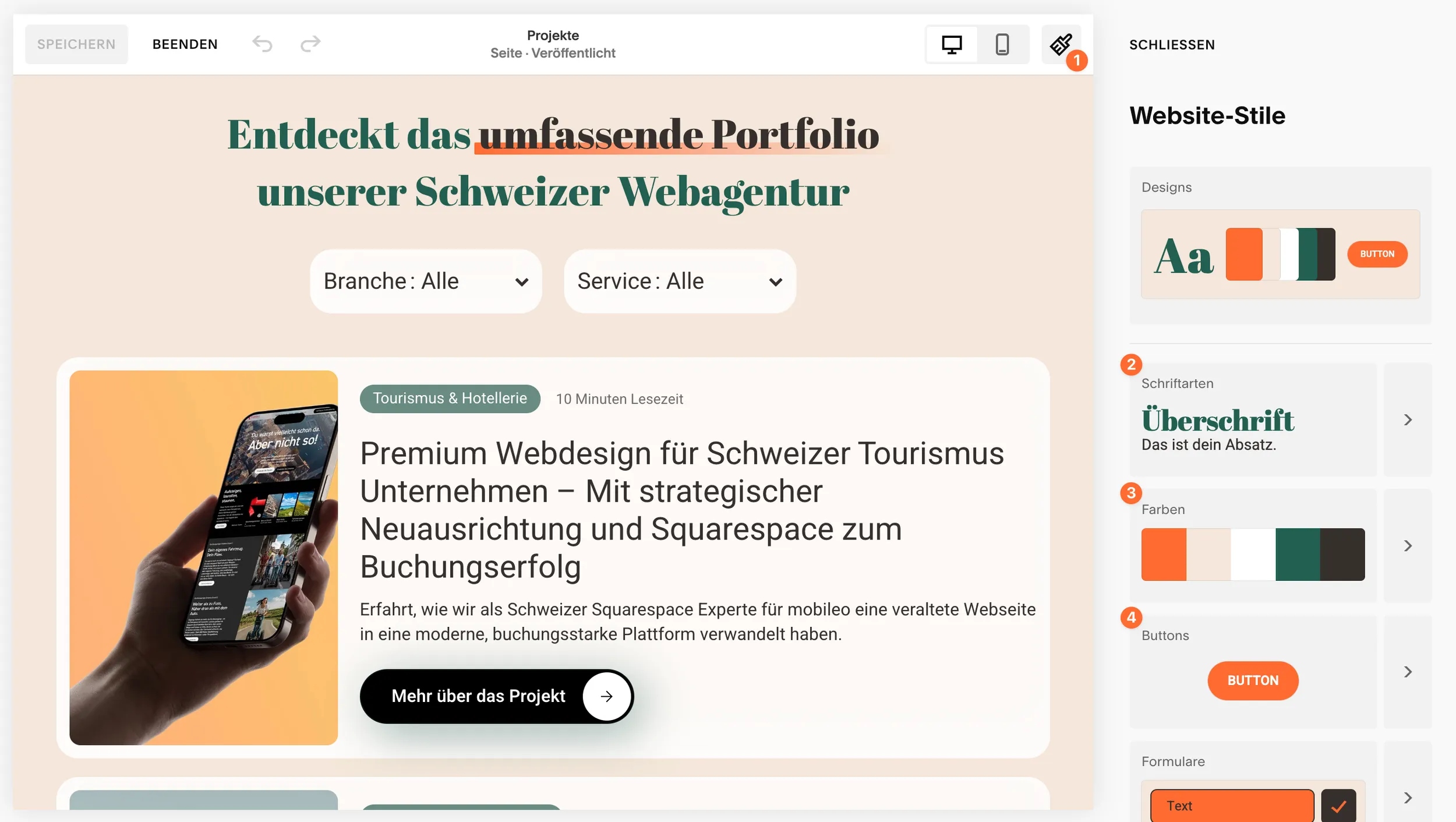
1. O painel de design
- Sua ferramenta central para uma aparência consistente e profissional - em Design > Estilos de site
2. Fontes
- Escolha um pacote de fontes adequado à sua marca
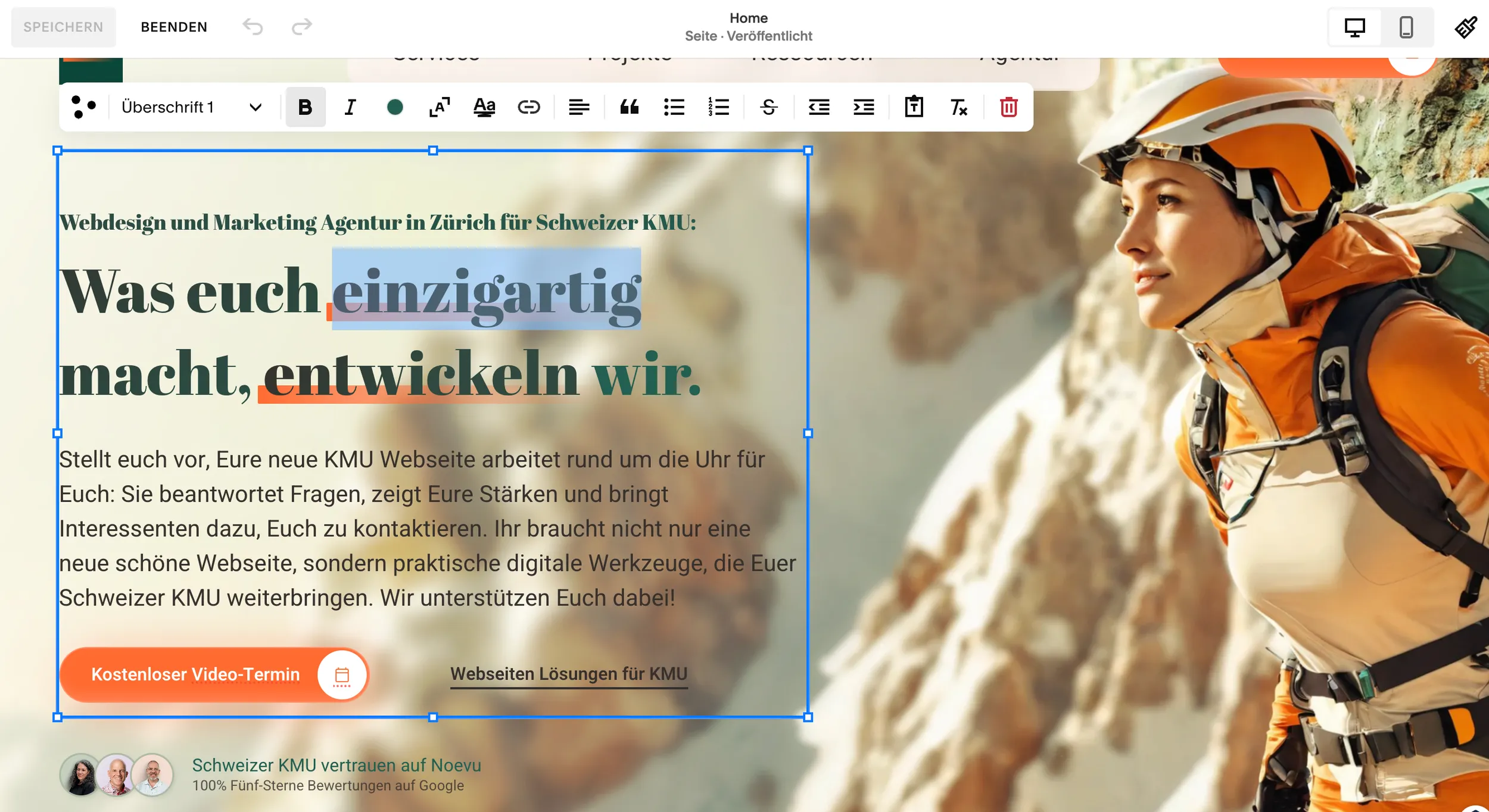
- Ajusta a fonte, o tamanho e a espessura de cada camada de texto individualmente
- Para obter consistência máxima da marca, você pode fazer upload de seus próprios arquivos de fontes
3. cores
- Escolha uma paleta de cores predefinida ou crie a sua própria com cores de marca
- Atribui diferentes "temas" (claro, escuro, sotaque) a seções individuais
4. Estilos mais globais
- Animações para carregar elementos
- Definir globalmente o espaçamento entre elementos e design de botão
Faça upload de suas próprias fontes: para máxima consistência da marca, você pode fazer upload de seus próprios arquivos de fontes (por exemplo, .ttf, .woff) em Design > CSS personalizado > Arquivos personalizados. Após o upload, você precisa adicionar um pequeno código CSS para atribuir a fonte aos elementos desejados.
Etapa 6: Conecte o domínio - seu endereço na rede
Ter um domínio próprio é essencial para uma aparência profissional. Você tem duas opções:
Opção 1 – Registrar domínio no Squarespace: Esta é a maneira mais fácil - mas infelizmente isso ainda não é possível para domínios suíços com terminação .ch ou .swiss. Se você contratar um plano anual, o domínio é gratuito no primeiro ano.
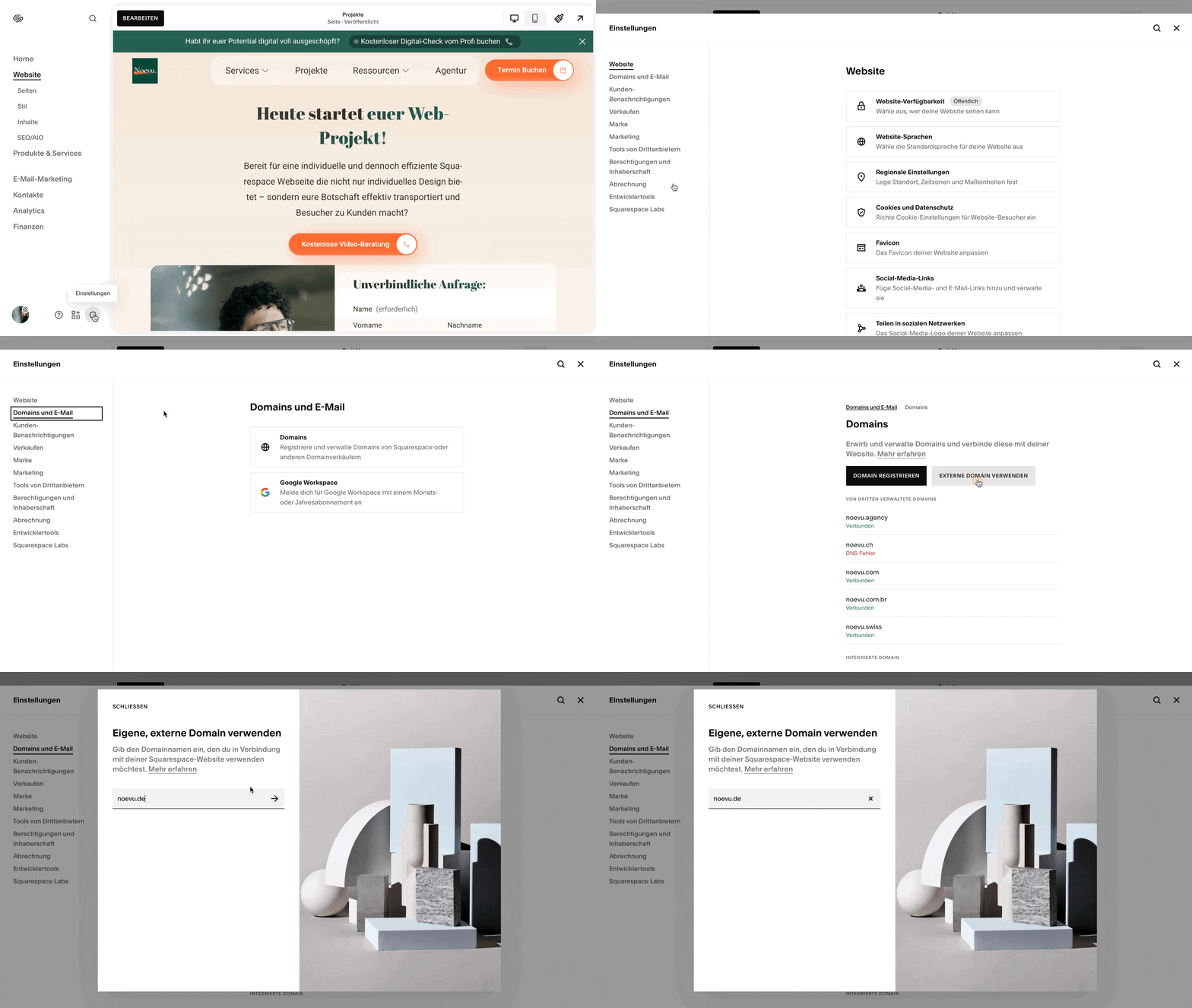
Opção 2 - Conectar domínio externo: Se você já possui um domínio com outro provedor como Hostpoint, Infomaniak ou Green, você pode conectá-lo ao seu site Squarespace. Geralmente, essa é a opção mais barata e flexível.
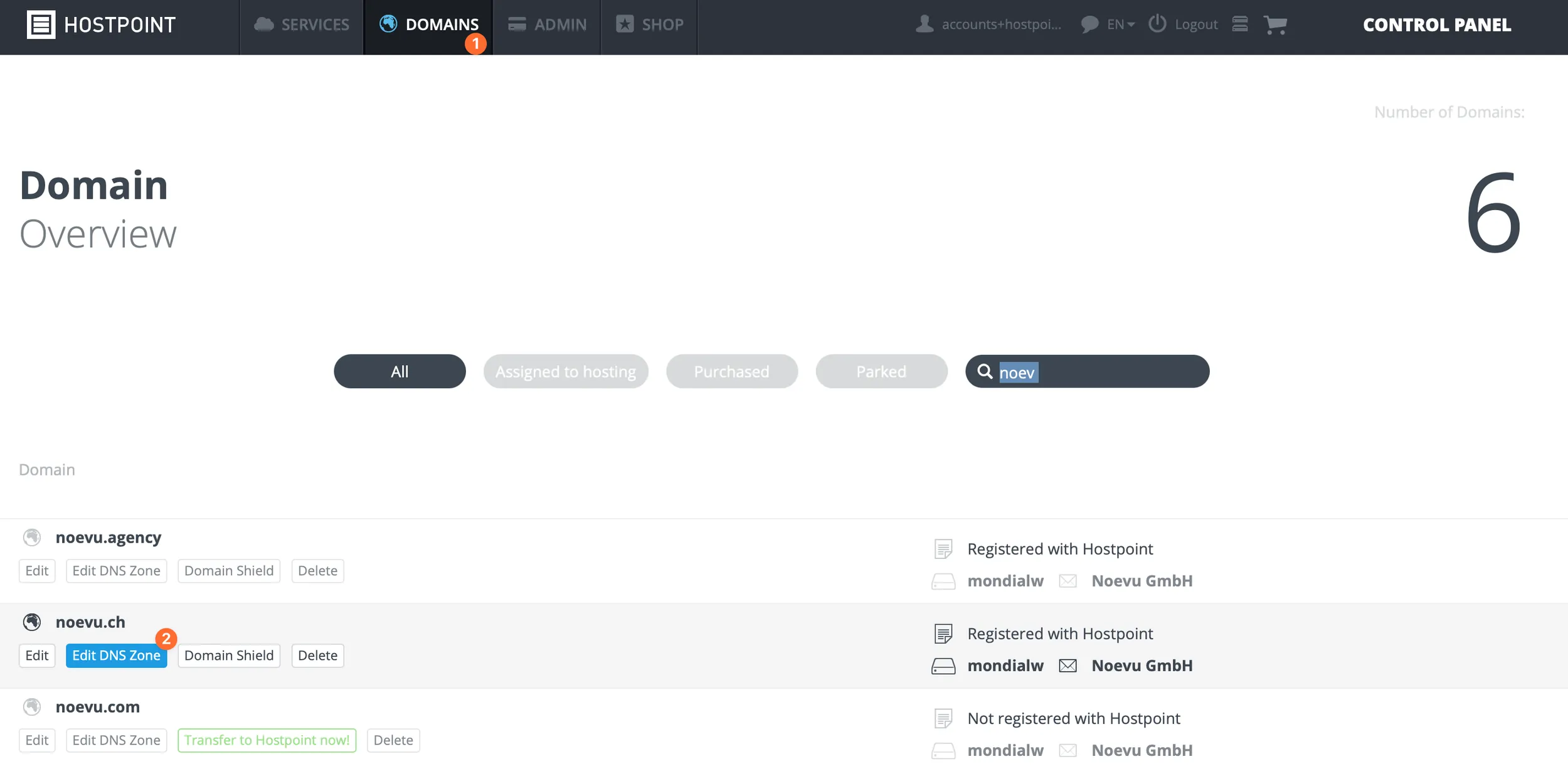
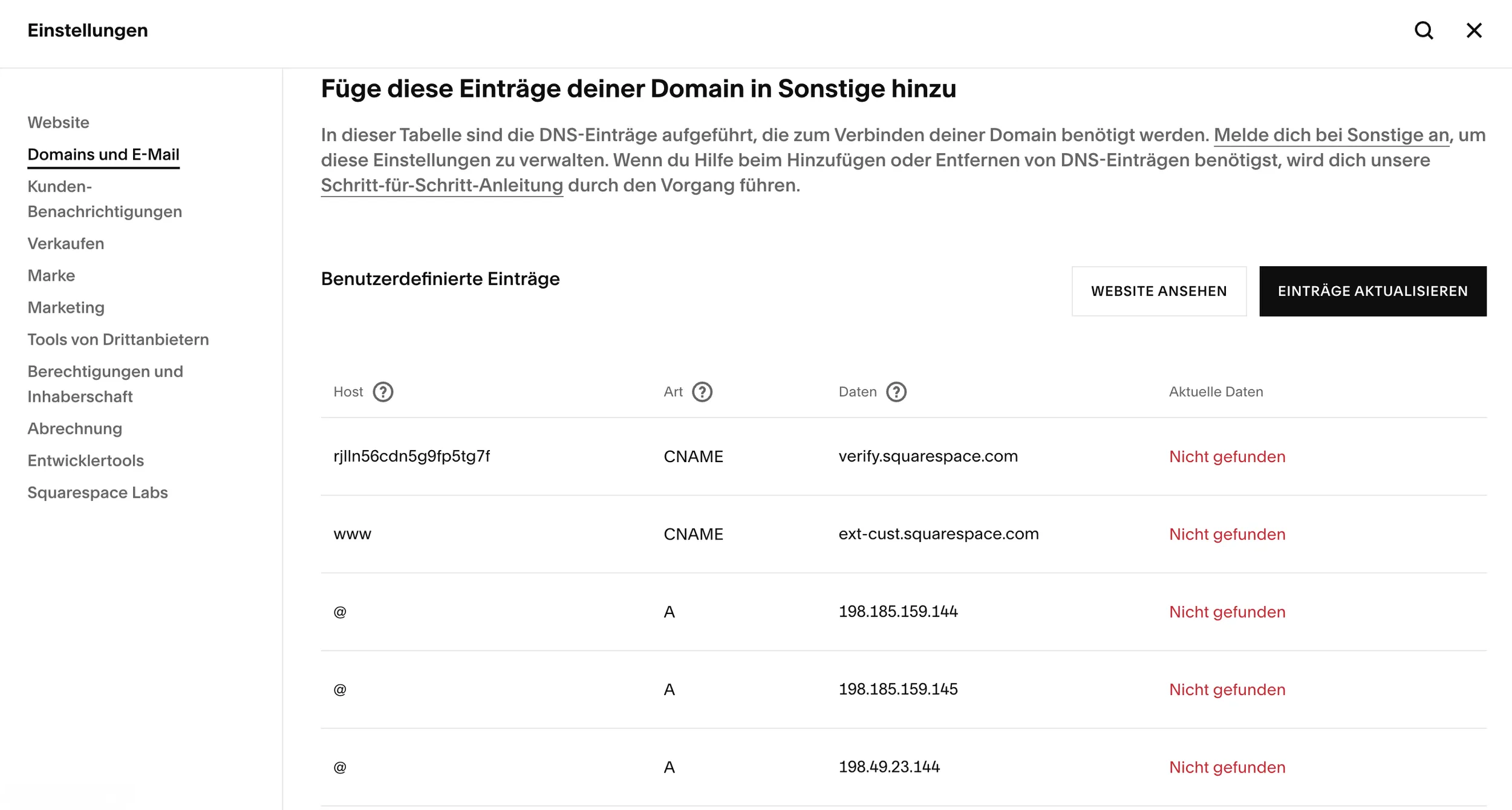
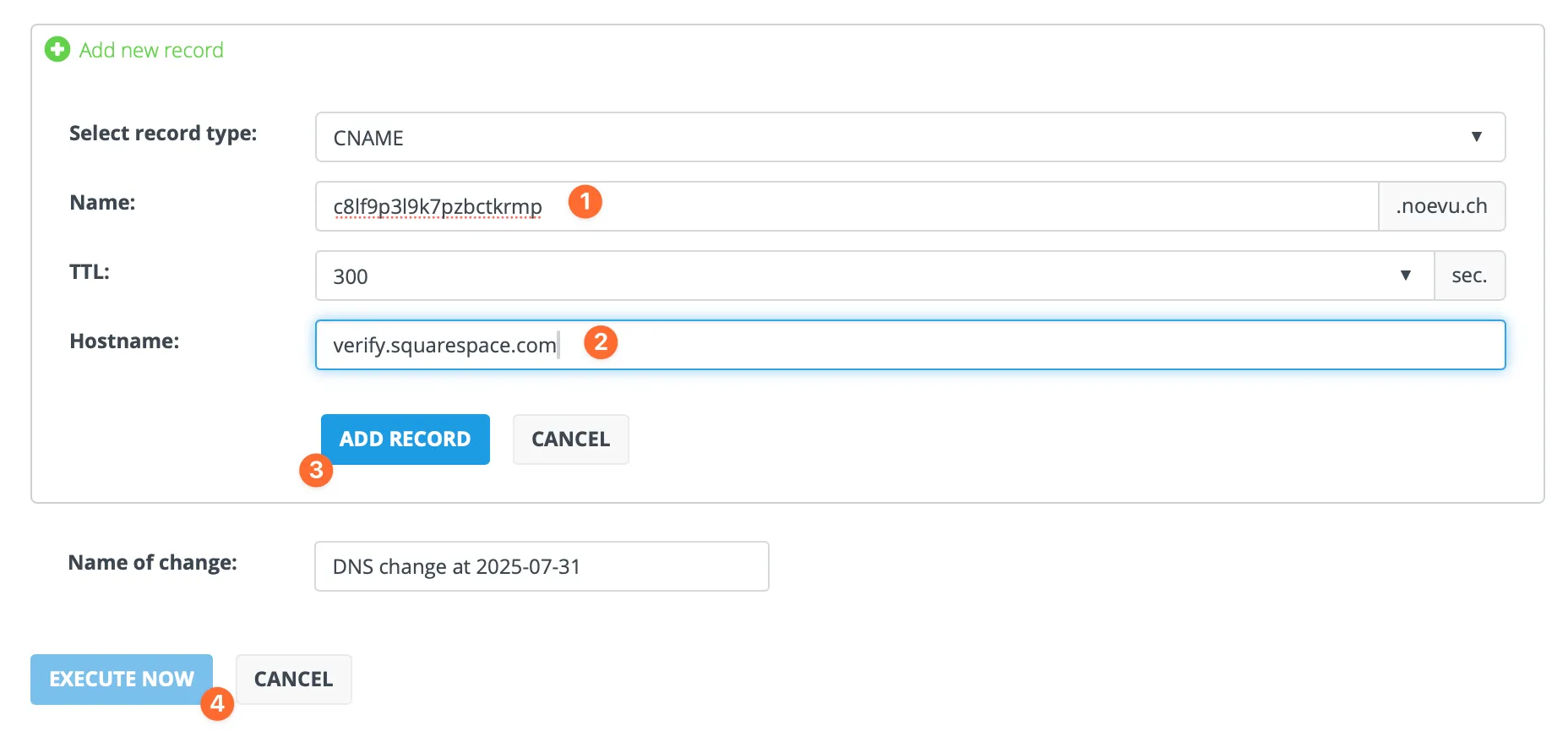
Primeira entrada CNAME: Um código exclusivo que aponta para verify.squarespace.com - para verificação.
Segunda entrada CNAME: O host «www» deve estar em ext-cust.squarespace.com
Registros A: Cria quatro novos registros A que apontam para os endereços IP especificados pelo Squarespace.
Depois de salvar, pode levar de 24 a 48 horas para que a conexão esteja ativa em todo o mundo.
Etapa 7: Ao vivo — publique seu site
A etapa final é a mais emocionante: apresentar seu site ao mundo.
Lista de verificação de pré-lançamento
- Verifica todas as páginas em dispositivos móveis (smartphone, tablet)
- Clique em todos os links e botões para ter certeza de que funcionam
- Preencha seu formulário de contato como teste
- Revisar todos os textos novamente
Mudar de "Privado" para "Público".
- Navega até Configurações > Disponibilidade do site
- Privado: o padrão para sites de teste - apenas colaboradores convidados veem a página
- Protegido por senha: ideal para mostrar a pessoas selecionadas antes do lançamento
- Público: seu site é visível para todos e é indexado por mecanismos de pesquisa
Para selecionar "Público", você deve primeiro fazer uma assinatura paga. Selecione "Público" e clique em "Salvar". Parabéns, seu site já está no ar.
Antes de colocar seu novo site do Squarespace no ar, vale uma última revisão: com a lista de verificação definitiva da Noevu para PMEs suíças, você garante que o lançamento corra sem problemas.
Aprofundado: dominando casos de uso populares
Com o básico você já pode criar um site impressionante. Aqui estão dois guias detalhados para os casos de uso mais populares.
Excurso 1: Criando um blog profissional com Squarespace
O Squarespace é uma excelente plataforma para blogueiros que valorizam design.
- Adicionar página do blog: cria uma nova página do blog no menu Páginas como a página de visão geral do seu blog
- Criar postagens: clique na página do seu blog no painel da página e use o botão + para novas postagens. Cada postagem é como sua própria pequena página
- Organização com categorias e tags: usa categorias para classificação aproximada (por exemplo, "Marketing
- Design") e tags para palavras-chave específicas (por exemplo, "SEO
- Teoria das Cores")
- Personalizar o design do blog: clique em «Editar seção» para configurar o layout (grade, lista), trechos e links «Leia mais»
Excurso 2: abrir uma loja on-line e vender produtos
Com as tarifas empresariais e de comércio eletrônico, seu site se torna uma poderosa loja on-line.
- Básico: certifique-se de ter escolhido pelo menos a tarifa empresarial. É necessário um plano de comércio eletrônico para vendas sem comissões
- Adicionar página da loja e produtos: adiciona uma página da loja e cria produtos físicos, downloads digitais, serviços ou vales-presente
- Conectar provedor de pagamento: conecte sua conta ao Stripe (cartões de crédito, Apple Pay) e/oder PayPal em Configurações > Pagamentos
- Configurar frete e impostos: define zonas e custos de frete, armazena taxas de IVA para diferentes países
- A primeira venda: chame a atenção para seus produtos por meio de mídias sociais ou campanhas de desconto
Após o lançamento: como seu site será encontrado no Google (lista de verificação de SEO)
Um mito comum é que sistemas modulares como o Squarespace são ruins para a otimização de mecanismos de busca (SEO). Isso está desatualizado e simplesmente errado. Na verdade, o Squarespace oferece uma excelente base técnica para SEO e integra todas as ferramentas importantes diretamente na interface do usuário - sem quaisquer plugins adicionais como o WordPress. A plataforma cuida automaticamente de uma estrutura HTML limpa, da criação de um sitemap.xml, da criptografia SSL e de designs compatíveis com dispositivos móveis.
A abordagem integrada do Squarespace é uma decisão de design consciente. Em vez de sobrecarregar você com a seleção e configuração de dezenas de plug-ins de SEO, 80% das funções que 90% dos usuários precisam já estão disponíveis e facilmente acessíveis.
Configurações globais do site
- Defina o título da página e a descrição de SEO em Marketing > Lista de verificação de SEO
- Conecte o Google Search Console para ver como o Google percebe seu site
- Favicon em Design > Carregar ícone do navegador
Otimização de cada página individual
- Insira o título e a descrição de SEO por página no símbolo de engrenagem > guia SEO
- Fazer upload de imagens de compartilhamento social na guia de mídia social
Otimizando seu conteúdo
- Estratégia de palavras-chave: pesquise quais termos seu grupo-alvo insere no Google
- Estrutura do título: usa H1, H2, H3 hierarquicamente - apenas um H1 por página
- Texto alternativo para imagens: descreve resumidamente o que pode ser visto na imagem
SEO local para empresas locais
- Conecte-se ao perfil da empresa no Google em Marketing > Gerenciamento de localização
- Sincronize endereço e horário de funcionamento para melhor visibilidade em pesquisas locais
Para comparar o Squarespace com outras plataformas como o Wix ou o WordPress antes de avançar, a análise detalhada está disponível em Squarespace para PMEs: quando faz sentido — e quando não faz.
Resultados mais rápidos, design alinhado à marca e integrações personalizadas. Consultoria gratuita — sem compromisso
Conclusão: o seu site Squarespace começa agora
Com este guia, tem tudo o que precisa para criar um site profissional no Squarespace — passo a passo, sem depender de conhecimento técnico prévio. Da escolha do modelo à publicação, cada etapa está coberta.
O Squarespace é genuinamente acessível para quem quer gerir o próprio site: com o Blueprint AI a base fica pronta em horas e, com o Fluid Engine, o design adapta-se à identidade da marca, enquanto as ferramentas de SEO integradas fazem a visibilidade crescer de forma orgânica.
Se ainda precisar de apoio em algum ponto específico — configuração de domínio, integração Weglot, checkout personalizado ou estratégia de SEO — estamos disponíveis para uma conversa rápida.

Não tem certeza se tudo está implementado corretamente? Reserve uma consulta on-line gratuita — a Noevu faz uma análise profissional do seu site.
Perguntas Frequentes
O Squarespace é realmente gratuito?
Não. O Squarespace oferece um teste gratuito de 14 dias para experimentar de tudo. No entanto, para publicar seu site e colocá-lo online, você precisa de uma assinatura paga. Não existe um plano gratuito permanente.
Posso usar meu domínio de outro provedor (por exemplo, Hostpoint, Infomaniak) com Squarespace?
Sim, com certeza. Você não precisa comprar seu domínio no Squarespace. Você pode conectar um domínio existente de qualquer provedor ao seu site do Squarespace por meio das configurações de DNS.
Recebo um endereço de e-mail para meu domínio?
Não, um endereço de e-mail profissional (por exemplo, [email protected]) não está incluído nos planos do Squarespace. No entanto, você pode adquiri-lo como complemento por meio de parceria com o Google Workspace, que acarreta um custo mensal adicional.
Qual é a qualidade do atendimento ao cliente do Squarespace?
O atendimento ao cliente do Squarespace tem uma boa reputação. Ele está disponível 24 horas por dia, 7 dias por semana, via chat ao vivo (inglês) e e-mail. O suporte por e-mail também é oferecido em alemão.
Posso alterar meu modelo mais tarde?
Na versão atual 7.1, não é mais necessário "mudar" o template, pois todos os designs possuem as mesmas funções e são totalmente customizáveis. Você pode alterar completamente a aparência do seu site a qualquer momento usando o painel Estilos de site.
O Squarespace é compatível com o GDPR?
A Squarespace, como empresa dos EUA, fornece as ferramentas técnicas para operar um site compatível com GDPR (por exemplo, banners de cookies, criptografia SSL). No entanto, a responsabilidade pela implementação correta - como a criação de um aviso legal correto e uma declaração de proteção de dados - cabe a você, como operador do site.
Posso mudar do Squarespace para o WordPress?
Sim, uma mudança é possível em princípio. No entanto, as capacidades de exportação do Squarespace são limitadas. Você pode exportar postagens, páginas e comentários do seu blog como um arquivo XML, mas elementos como produtos, configurações de tema ou blocos especiais devem ser recriados manualmente. Mas este é o caso com praticamente todas as alterações de CMS.